Aller au contenu
Projet
  • Web
  • Mobile

netYurt

Système de gestion des résidences étudiantes

Système de gestion centralisé qui réunit dans un seul système la gestion des personnes, la comptabilité, les bourses, les ressources humaines et les processus d’un organisme éducatif exploitant des centaines de résidences étudiantes, d’antennes et de centres éducatifs.

Voir les écrans
  • ERP
  • Logiciel de comptabilité commercial
  • SMS
Visuel de présentation de netYurt - Système de gestion des résidences étudiantes

Aperçu du projet

netYurt est un système de gestion à l’échelle de l’organisation que nous avons développé pour un organisme éducatif de longue date, qui exploite dans toute la Turquie des centaines de résidences étudiantes, d’antennes et de centres éducatifs. Des fiches des personnes et des entités à la comptabilité, du suivi des bourses et des dons aux ressources humaines, de la gestion des processus à la communication de masse, l’ensemble de l’activité de l’organisation se pilote depuis un seul système.

Le système est une plateforme web, adaptée aux téléphones, qui fonctionne avec plus de 15 modules principaux, des centaines d’écrans et des dizaines de milliers de fiches de personnes. Chaque liste et chaque rapport s’appuient sur le même socle de tableaux ; l’utilisateur qui maîtrise un écran connaît tout le système. Grâce à des fonctions comme les habilitations par rôle, la vérification en deux étapes, la connexion sans mot de passe avec Passkey et le Studio de rapports, la sécurité comme l’aide à la décision sont conçues à l’échelle de l’organisation.
Voir les écrans
Votre prochaine transformation

Planifions une transformation similaire pour vos opérations

Parlez-nous de vos besoins ; nous formalisons par écrit le périmètre, les intégrations et la feuille de route dès les premiers échanges. Conçu autour de votre façon de travailler, sans toucher à votre ERP, à votre comptabilité ni à vos banques.

  • Périmètre et feuille de route écrits
  • Intégré à vos systèmes existants
  • Support après la mise en ligne par la même équipe
Découvrir d’autres projets
Détails du projet

Les écrans de netYurt vus de près

Les écrans principaux et leurs points forts : sur chaque image, nous agrandissons la zone essentielle. Touchez une image pour les détails.

Connexion et sécurité du compte

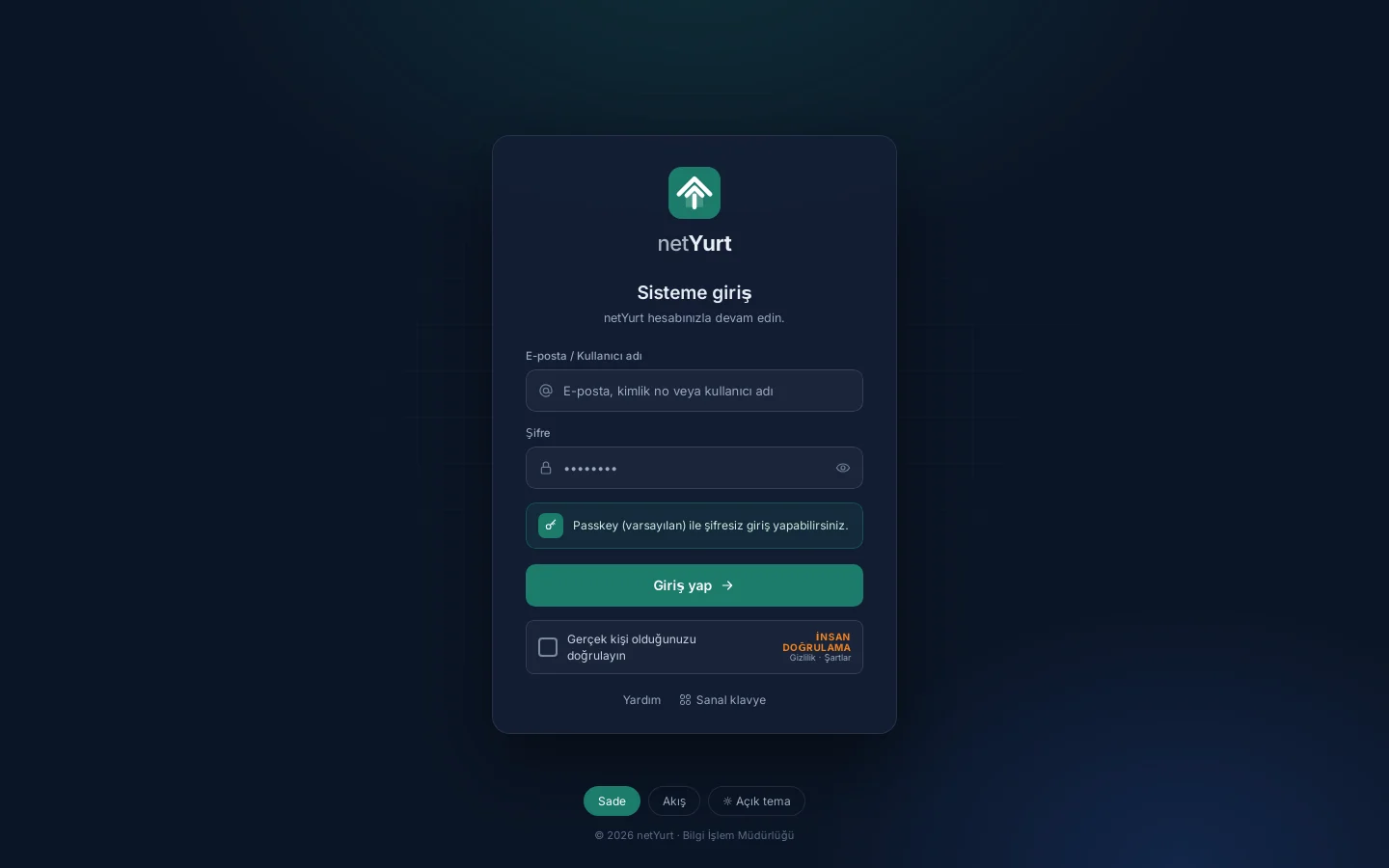
Dans les résidences, plusieurs personnes utilisent le même ordinateur ; nous avons conçu le nouvel écran de connexion en tenant compte de cette réalité. L’utilisateur se connecte avec son e-mail, son numéro d’identité ou son nom d’utilisateur, passe la vérification humaine et, s’il le souhaite, saisit son mot de passe avec le clavier virtuel pour se protéger des enregistreurs de frappe. Sur un compte doté d’un Passkey, le verrouillage d’écran de l’appareil (code PIN, etc.) suffit ; aucun mot de passe n’est nécessaire.

Connexion et sécurité du compte

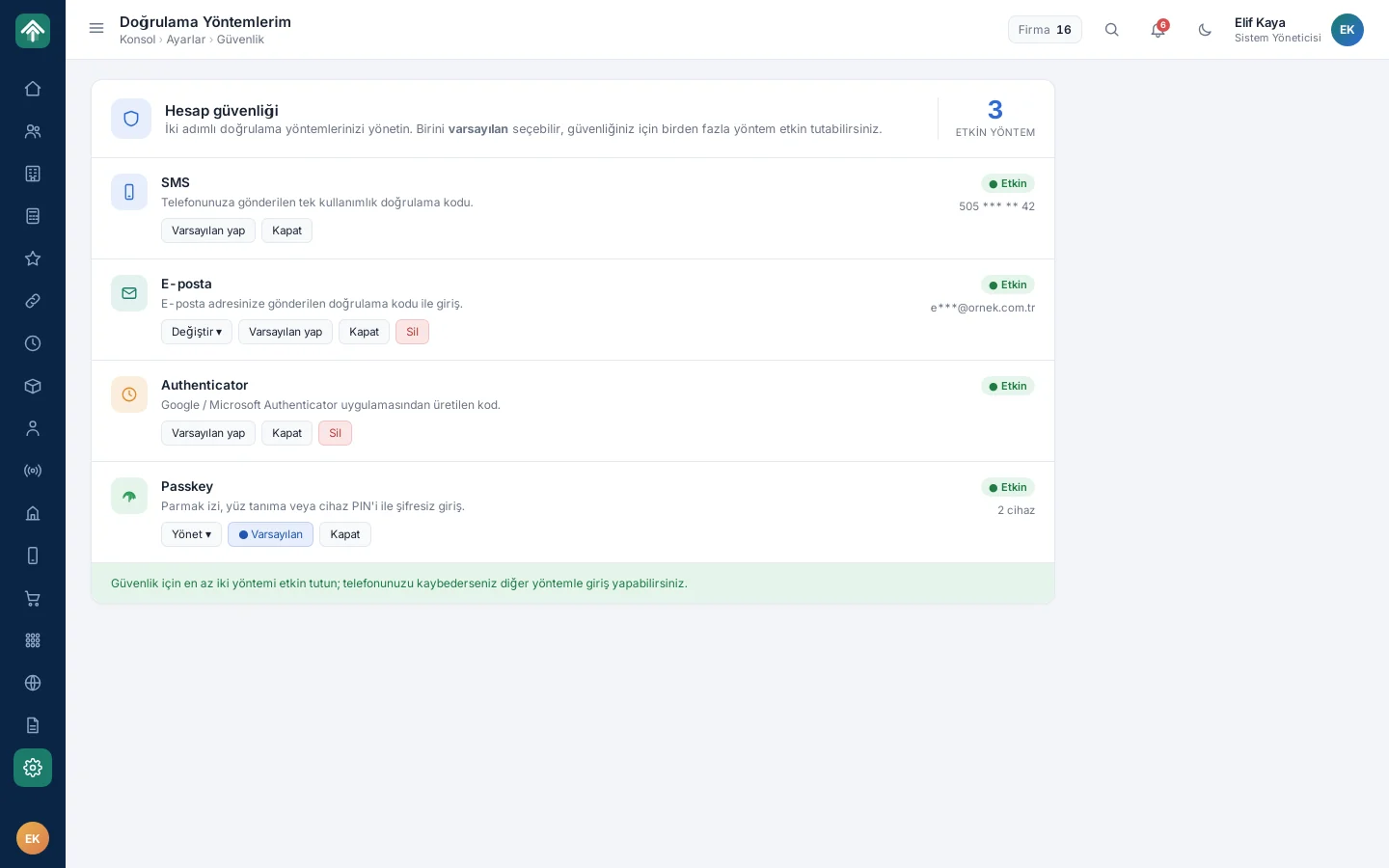
Méthodes de vérification

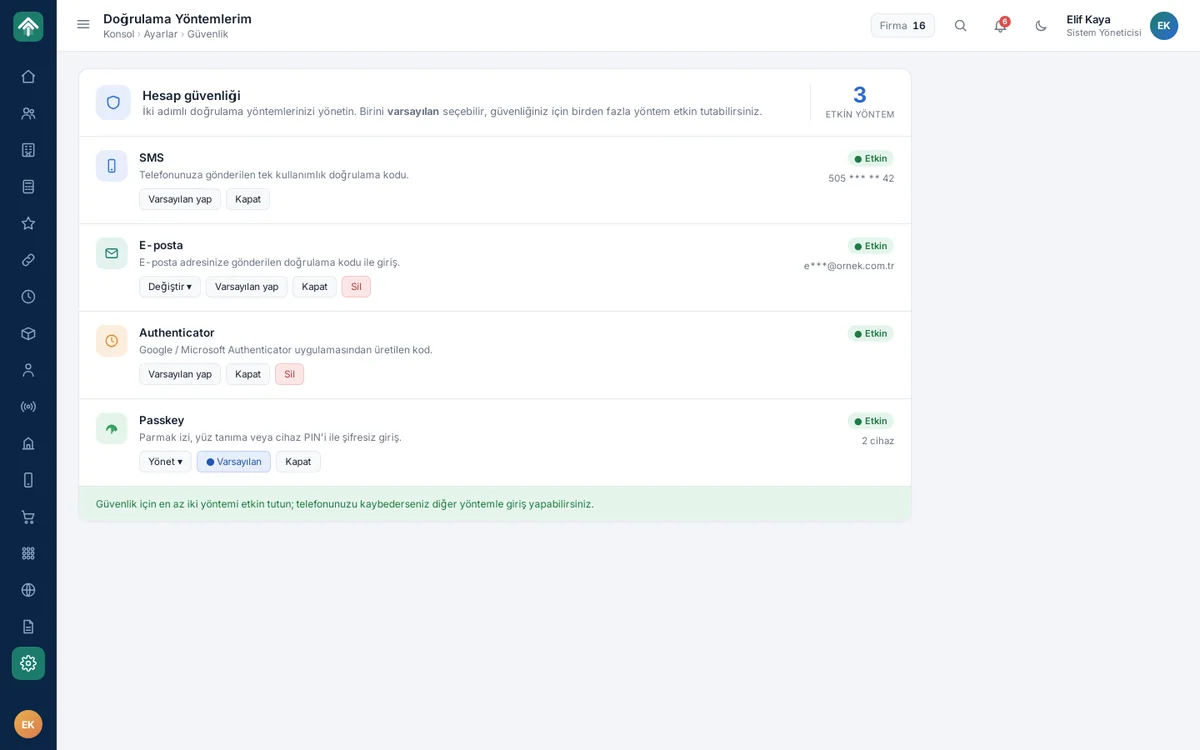
Chaque utilisateur gère ses méthodes de vérification en deux étapes depuis ses propres paramètres de sécurité : SMS, e-mail, Authenticator et Passkey. Il active ou désactive chaque méthode séparément, ou en définit une par défaut ; l’écran de connexion met en avant la méthode par défaut. L’écran recommande de garder au moins deux méthodes actives ; lorsqu’une méthode n’est pas disponible, l’utilisateur se connecte avec une autre.

Méthodes de vérification

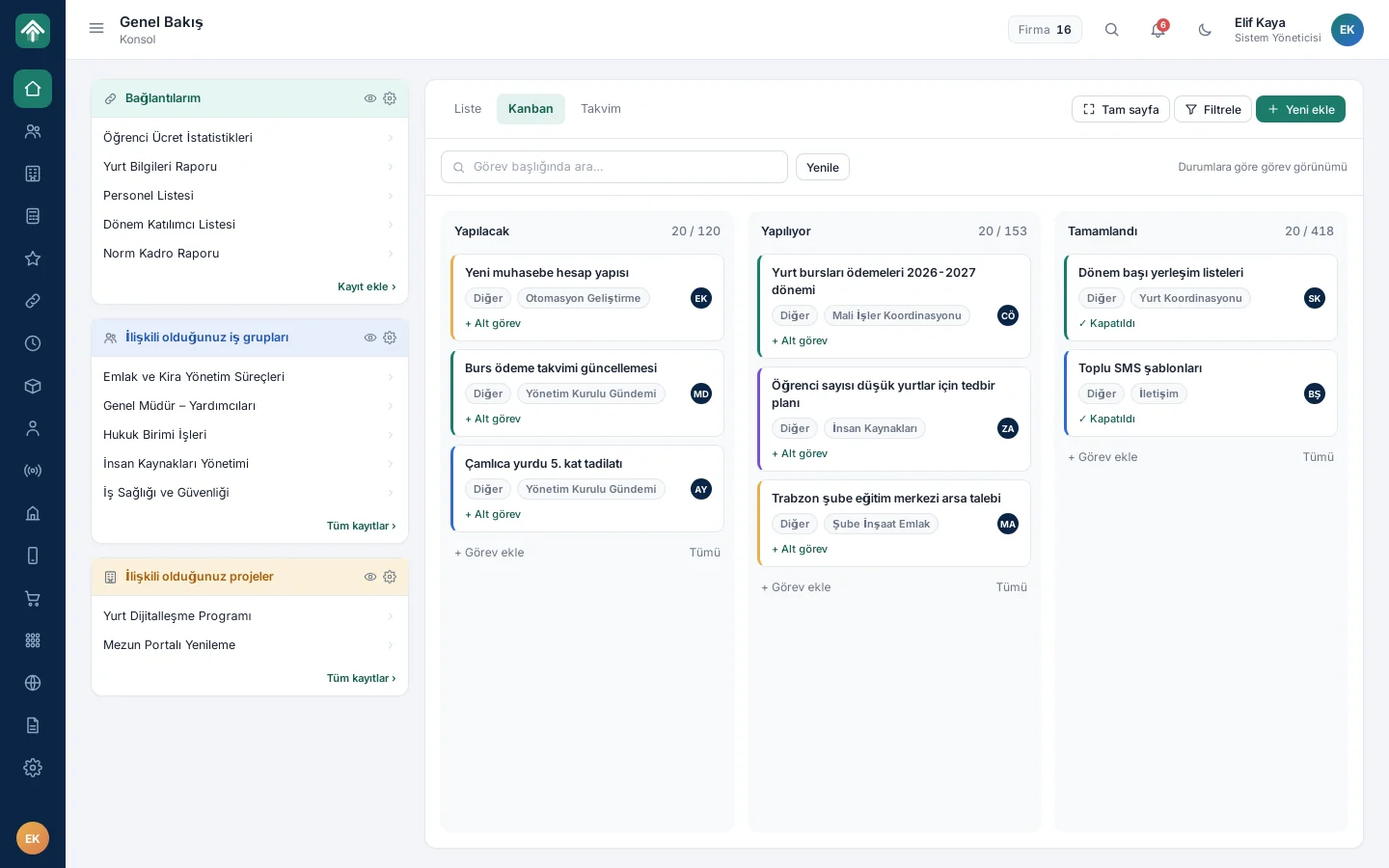
Console (vue d’ensemble)

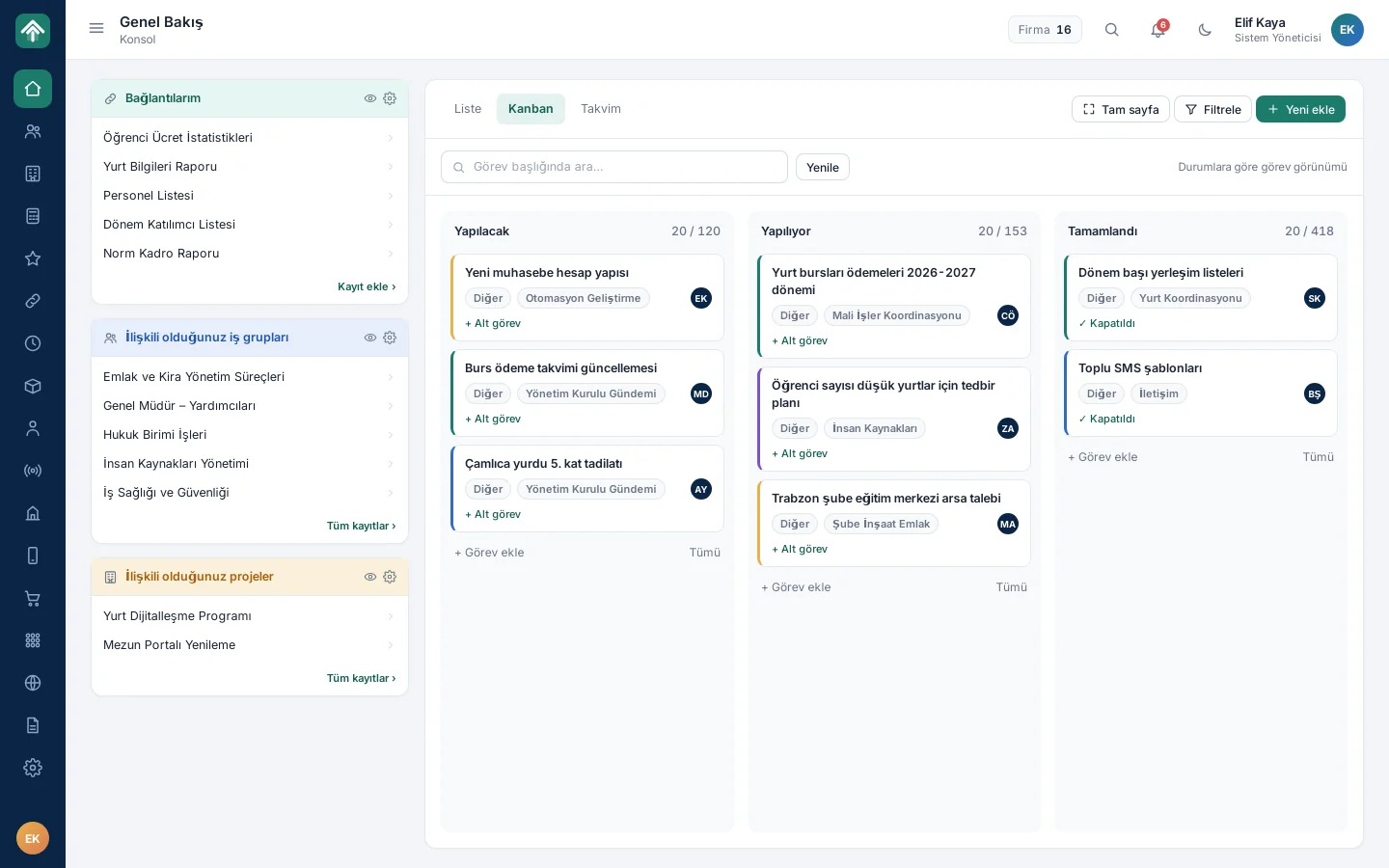
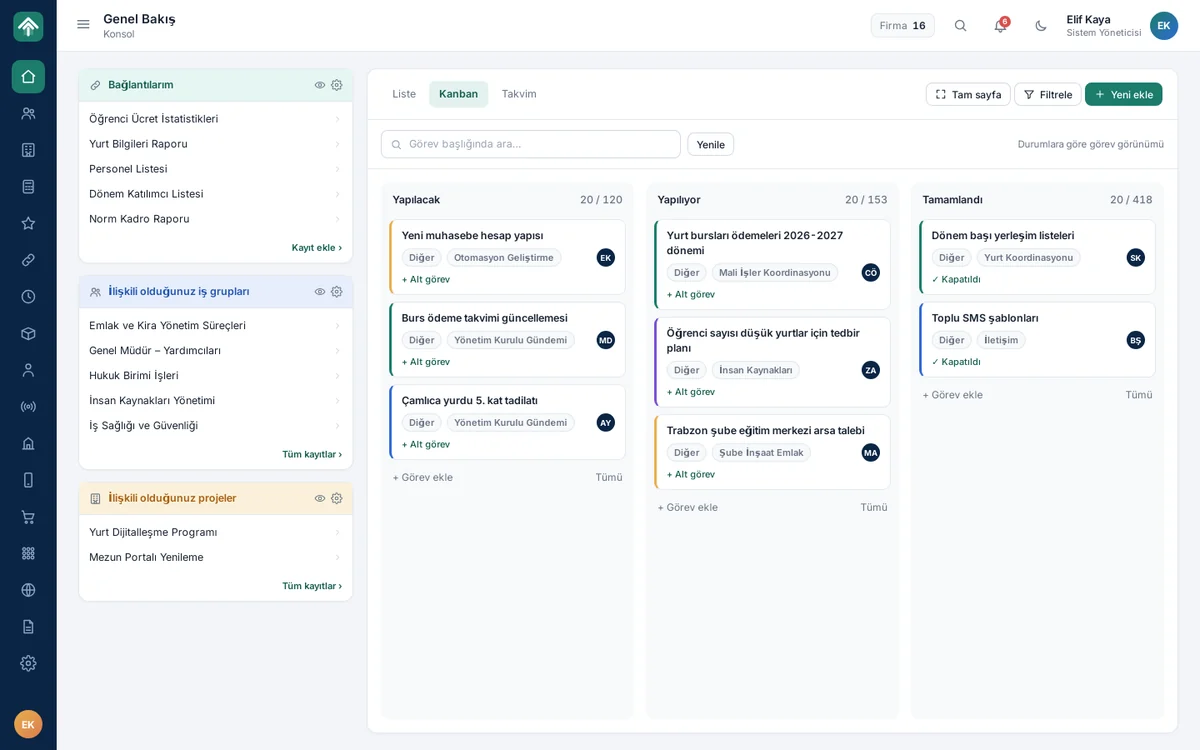
L’utilisateur commence sa journée par la console. À gauche se trouvent des raccourcis vers les rapports et listes qu’il utilise le plus, ainsi que les groupes de travail et les projets auxquels il est associé ; le tableau Kanban à droite rassemble les tâches dans les colonnes À faire, En cours et Terminé. L’ajout de tâches, la création de sous-tâches et la recherche de tâches se trouvent aussi sur la même page ; l’utilisateur n’a pas à parcourir les menus pour accéder à son travail.

Console (vue d’ensemble)

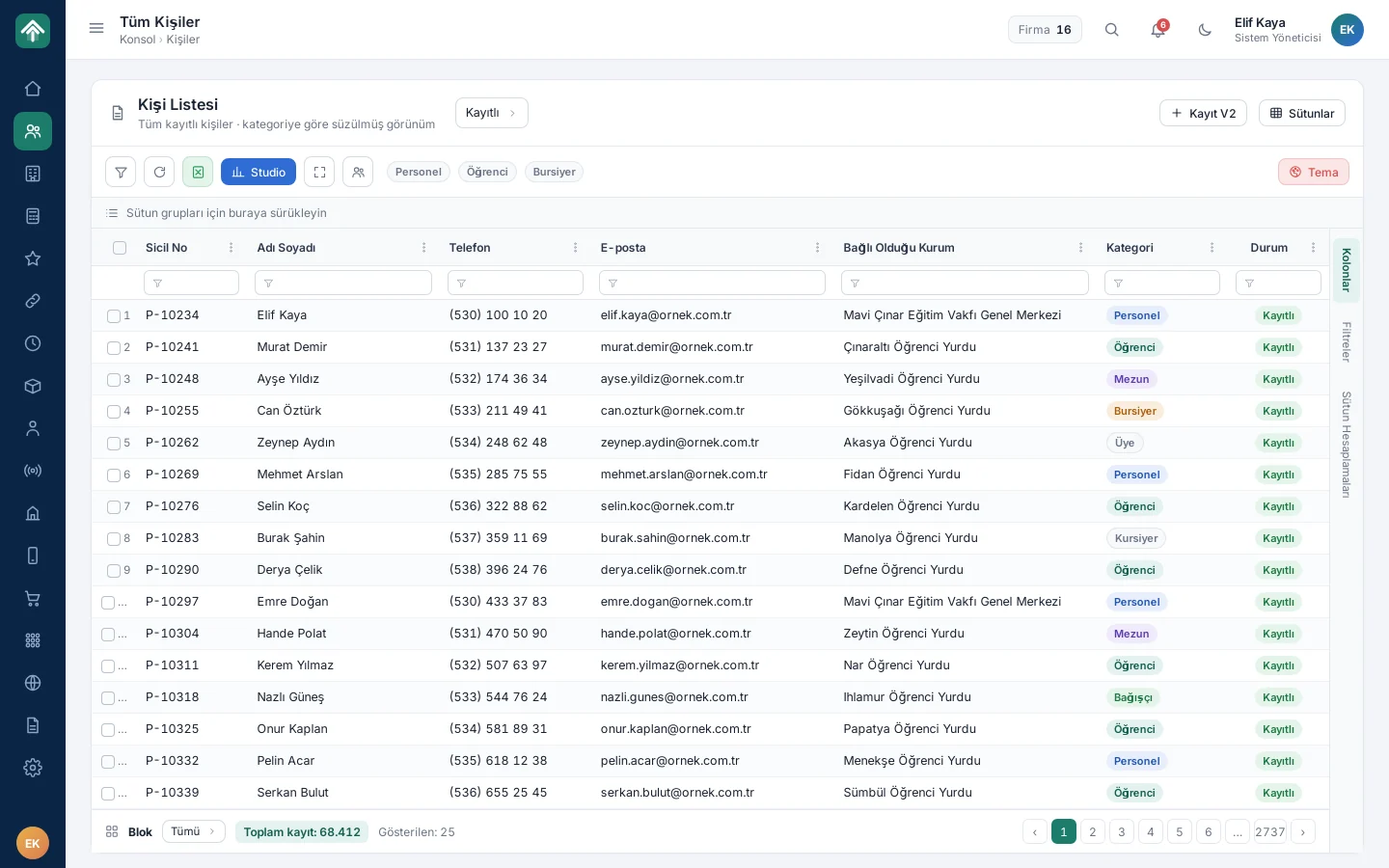
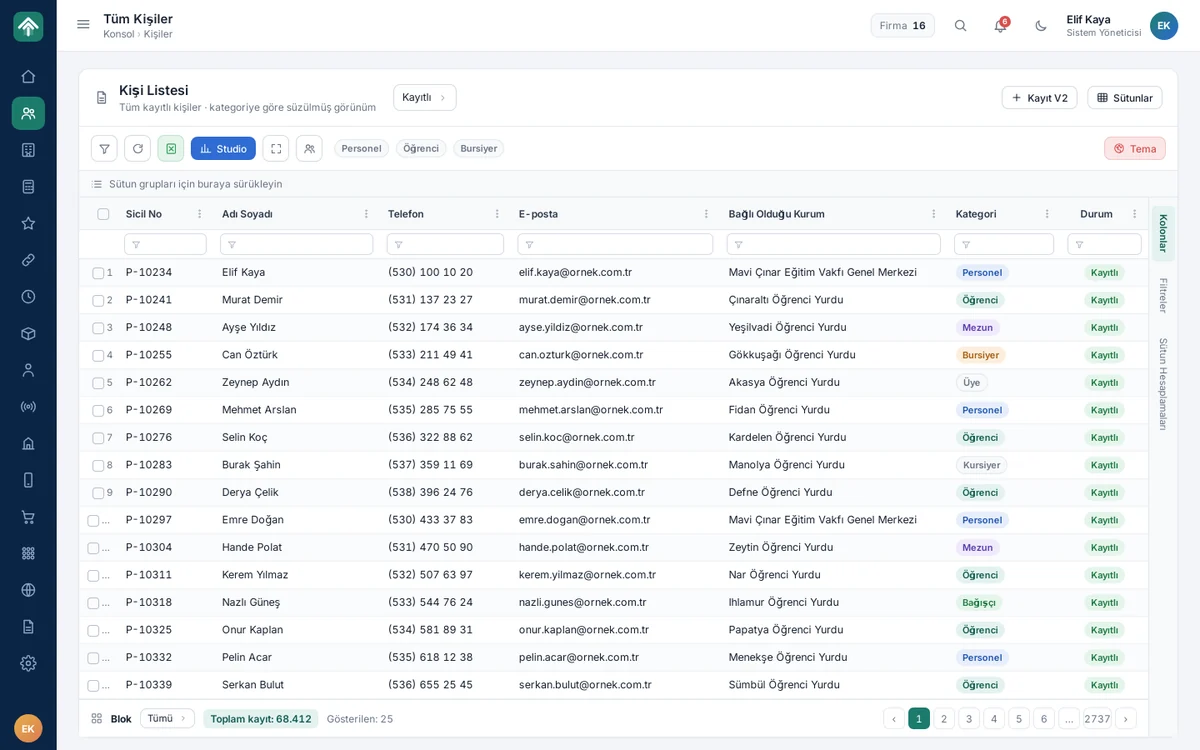
Gestion des personnes

Étudiants, personnel, alumni, boursiers et donateurs ne figurent pas dans des listes séparées, mais dans la même liste de personnes ; la catégorie de la personne ressort grâce à un badge. L’utilisateur filtre des dizaines de milliers de fiches avec la ligne de filtres sous les en-têtes, regroupe en faisant glisser une colonne et passe d’une page à l’autre. Le même socle de tableaux fonctionne dans toutes les listes du système ; qui en apprend une les connaît toutes.

Gestion des personnes

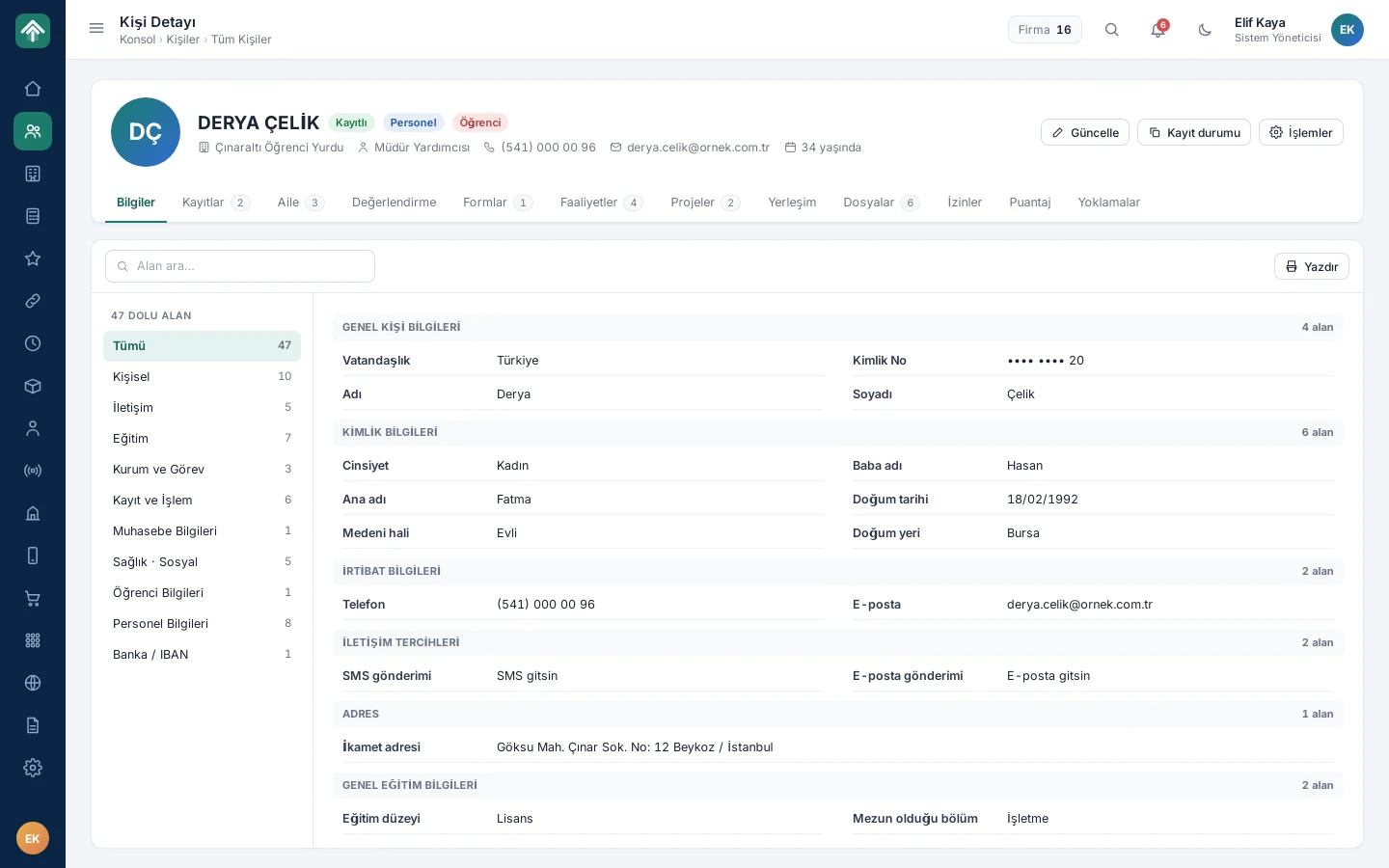
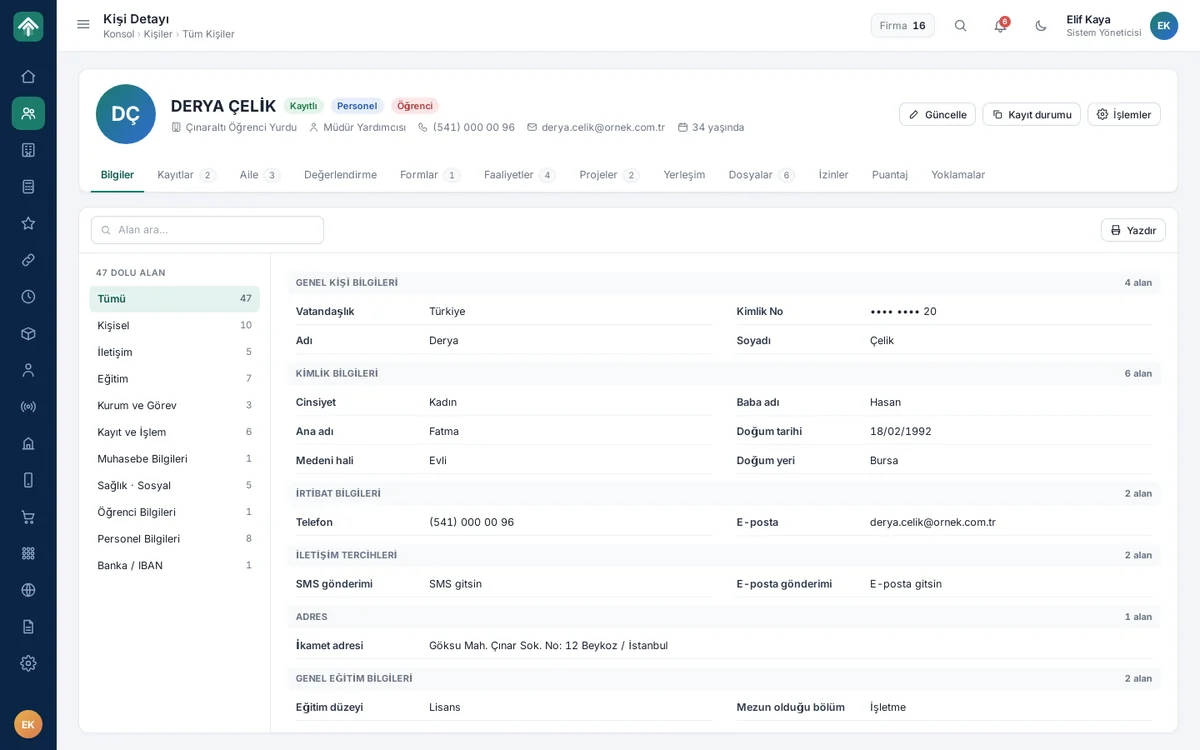
Détail de la personne

Le bandeau supérieur de la fiche de la personne réunit les informations d’identité, l’entité de rattachement, la fonction et des badges indiquant ses rôles. Les onglets en dessous séparent les enregistrements, les informations familiales, les formulaires, les activités, les fichiers, les congés, le pointage et les contrôles de présence. Pour ne pas se perdre parmi plus de 40 champs, l’utilisateur saisit un terme dans la zone de recherche de champs et accède directement à l’information voulue.

Détail de la personne

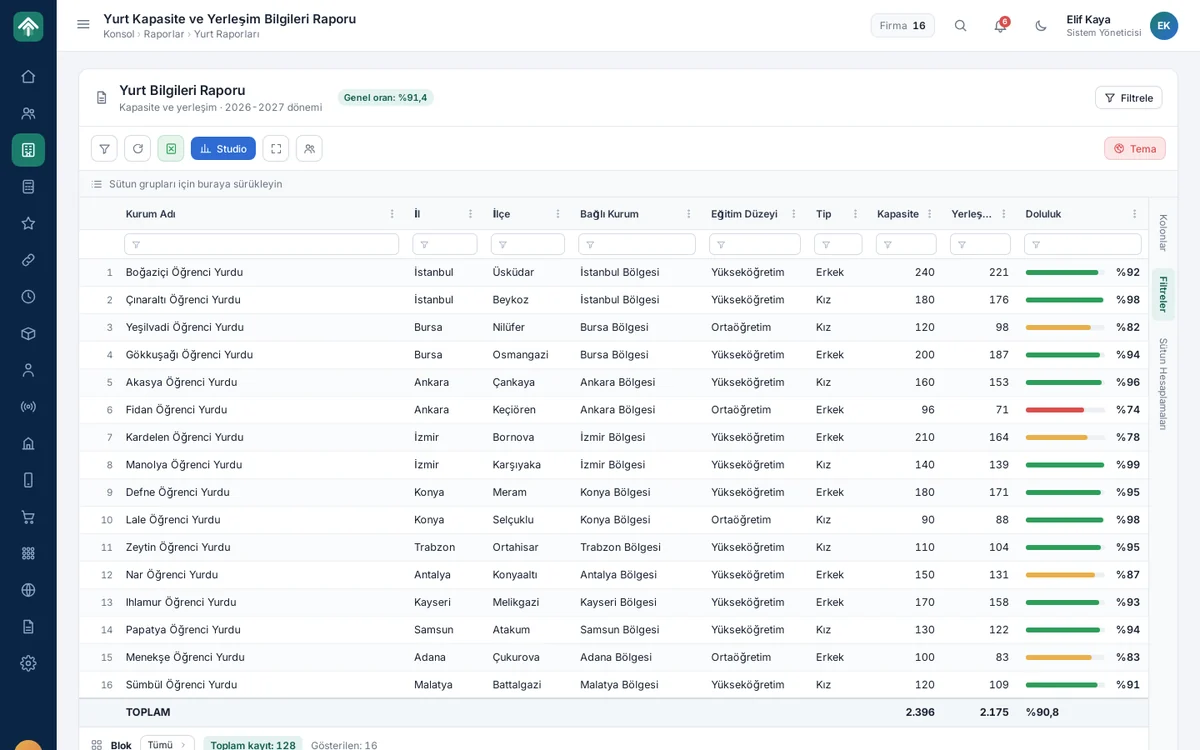
Gestion des entités et des résidences

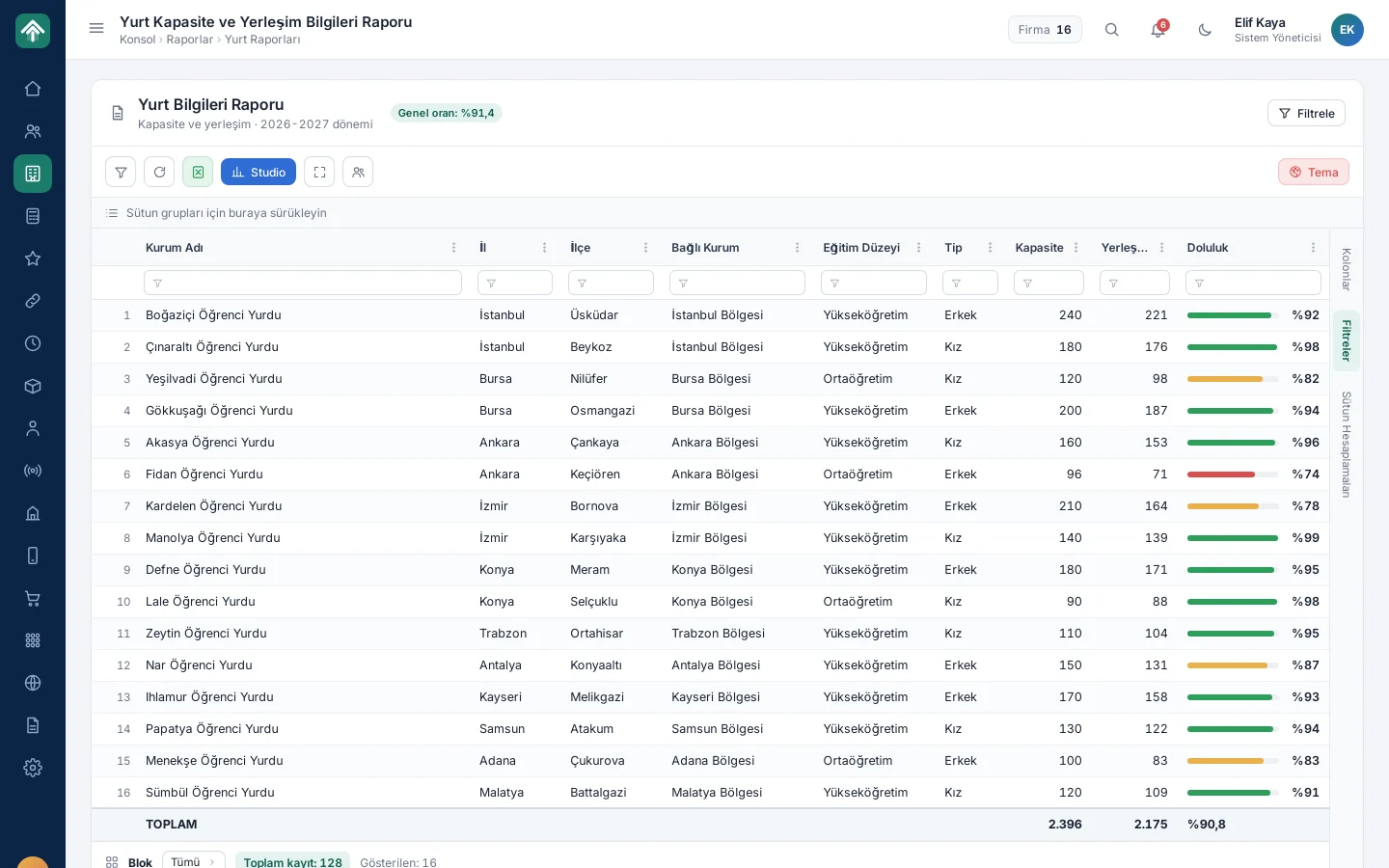
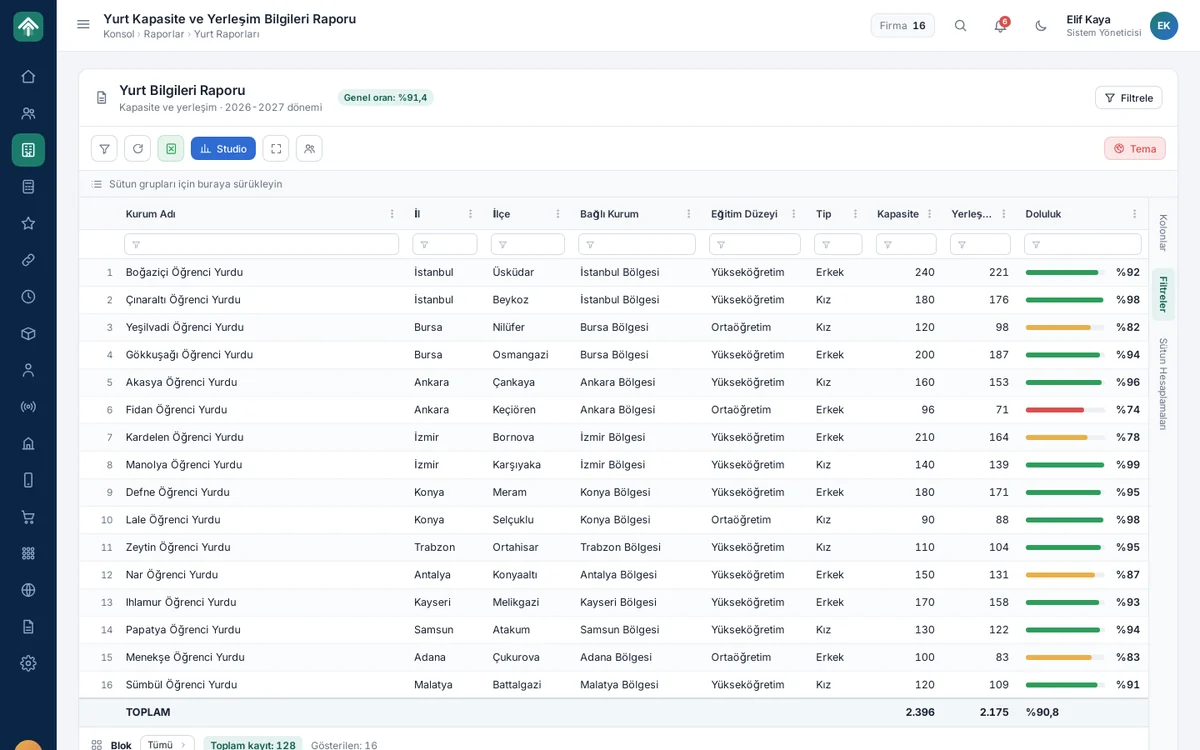
Le rapport de capacité et de placement des résidences donne dans un seul tableau la capacité de chaque résidence, le nombre d’étudiants placés et le taux d’occupation ; une barre colorée met immédiatement en évidence une faible occupation. Avec le panneau de filtres, l’utilisateur affine le rapport par région, antenne, niveau d’études et période. La ligne de pied résume, sur le même écran, la capacité totale et le taux d’occupation global.
Gestion des entités et des résidences

Comptabilité

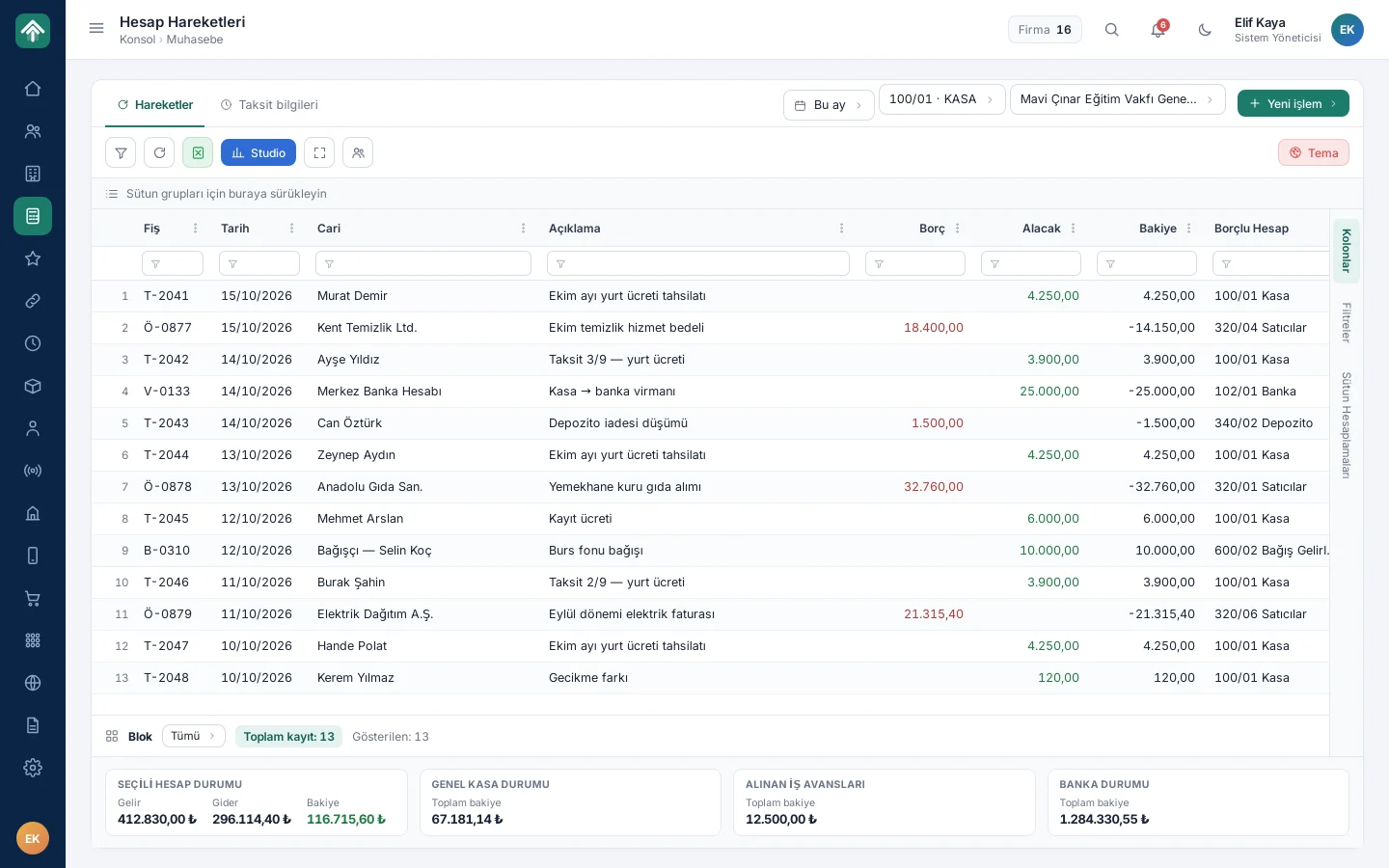
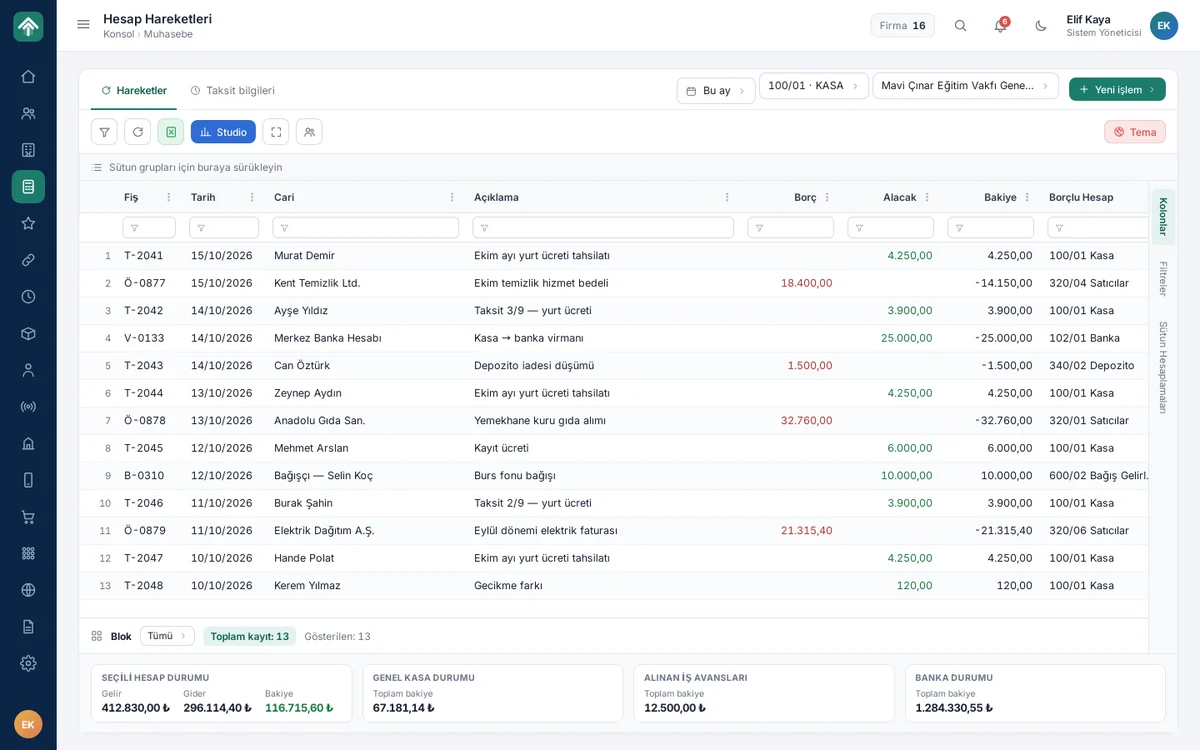
L’écran liste les mouvements de compte par date, compte et entité ; chaque ligne indique la pièce, le compte client, le libellé, le débit, le crédit et le solde. L’utilisateur saisit ici les pièces d’encaissement, de paiement et de virement avec le bouton Nouvelle opération. La bande inférieure affiche en temps réel la caisse, les avances sur frais et la situation bancaire ; le système échange les mouvements dans les deux sens avec le logiciel de comptabilité commercial.
Comptabilité

Suivi des bourses et des dons

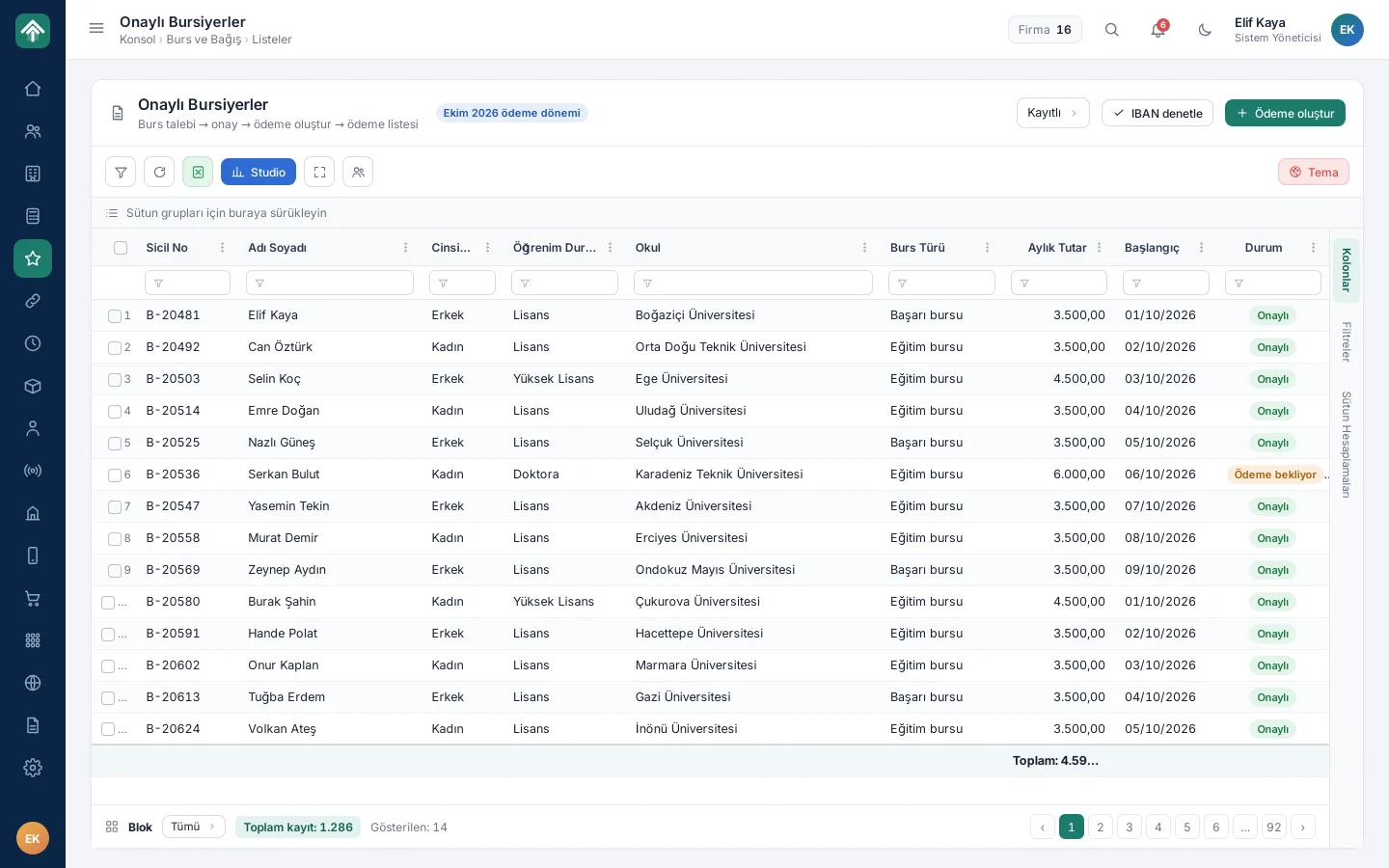
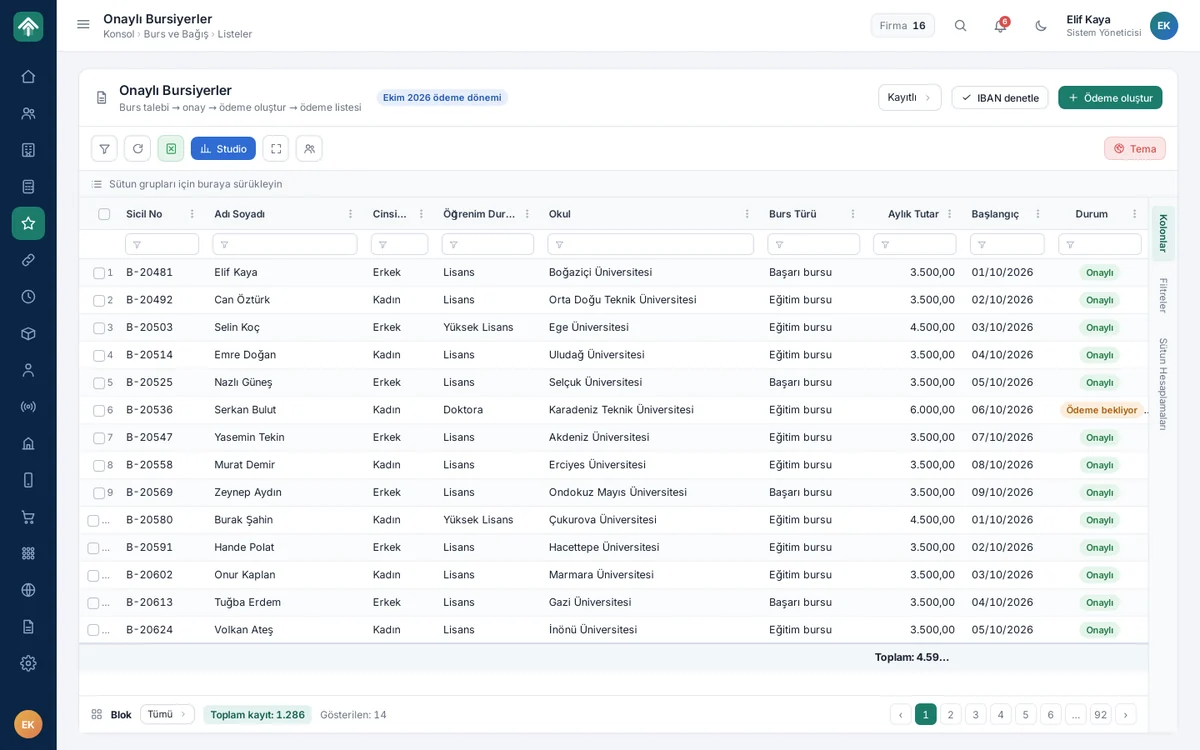
Le circuit des bourses se déroule en quatre étapes : demande de bourse, approbation, création du paiement et liste de paiement. L’écran Boursiers approuvés indique pour chaque étudiant son niveau d’études, le type de bourse, le montant mensuel, la date de début et le statut. Avant de créer la liste de paiement, l’utilisateur contrôle les coordonnées bancaires avec le bouton Vérifier l’IBAN, puis prépare la liste avec Créer le paiement.

Suivi des bourses et des dons

Gestion des processus et des tâches

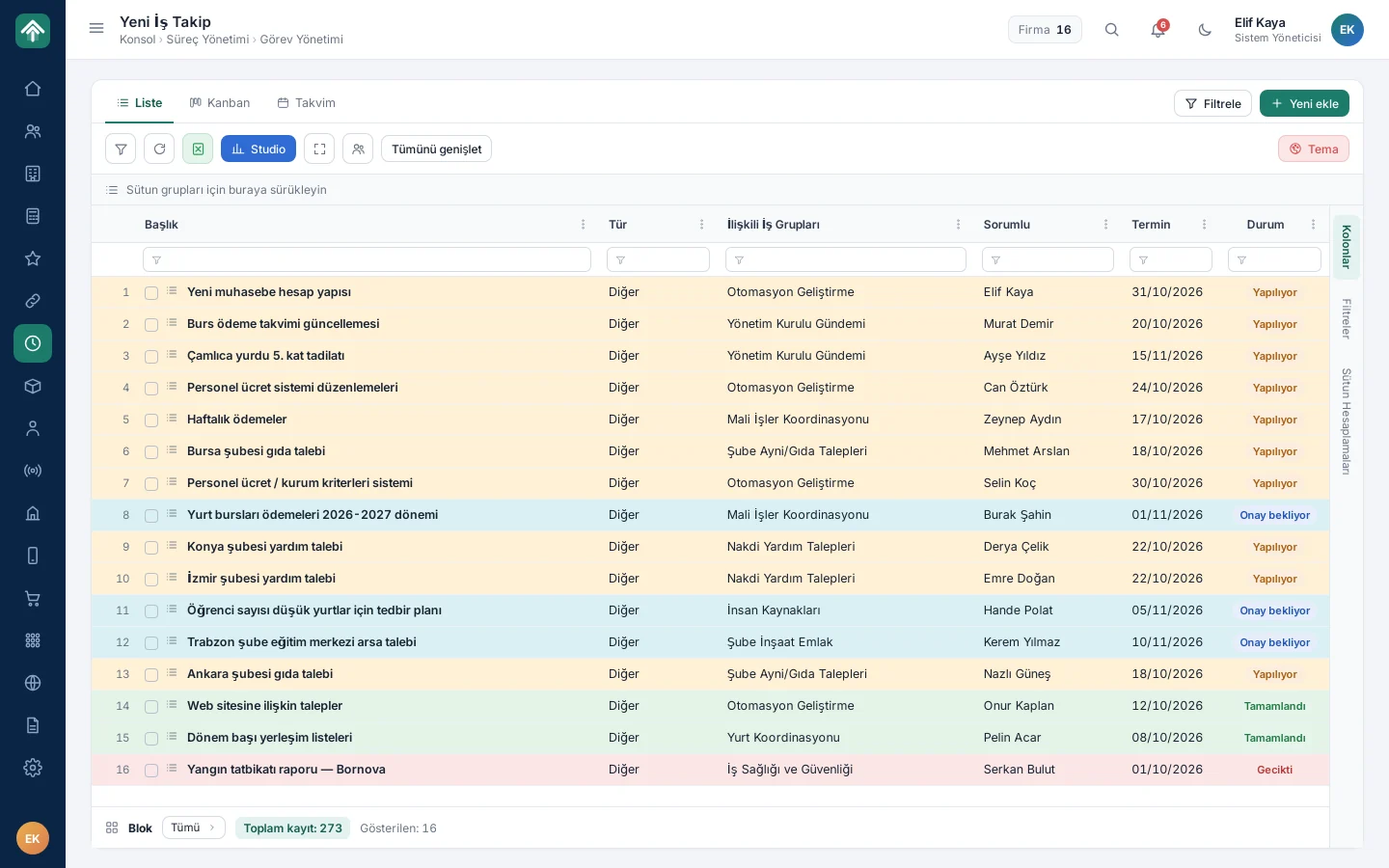
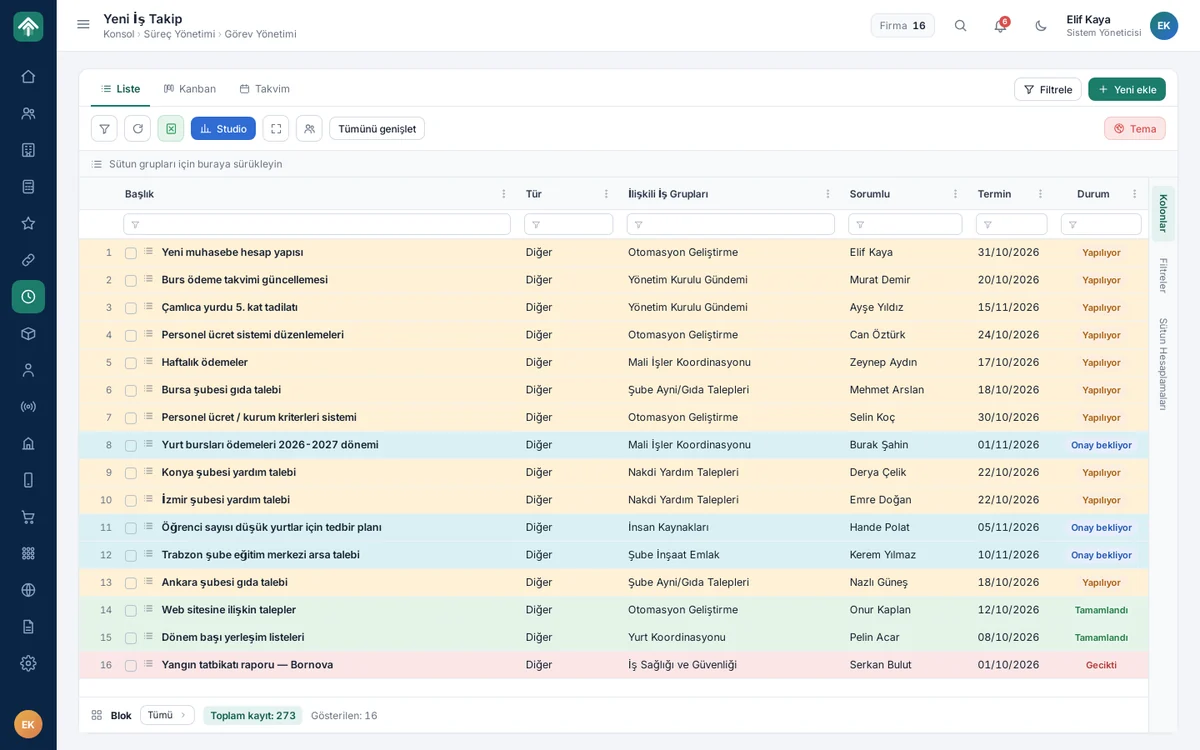
L’écran de suivi du travail liste les tâches par titre, groupe de travail, responsable, date limite et statut ; la couleur de la ligne indique d’un coup d’œil si une tâche est en cours, en attente d’approbation, terminée ou en retard. L’utilisateur bascule en un clic les mêmes tâches vers la vue Kanban ou calendrier. Les sous-tâches progressent sous leur tâche parente ; le bouton Tout développer les ouvre toutes en une fois.

Gestion des processus et des tâches

Tableau de bord de direction

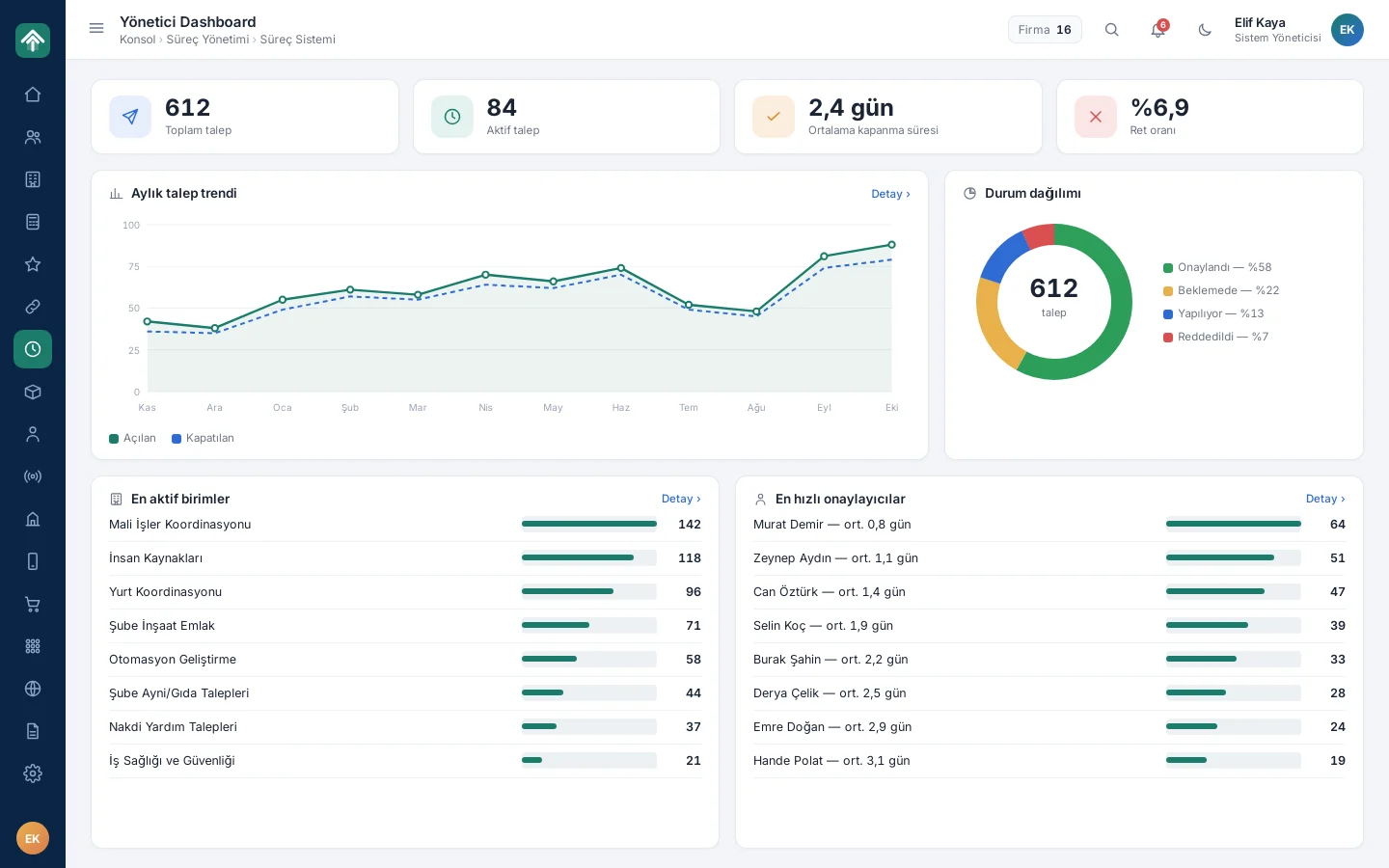
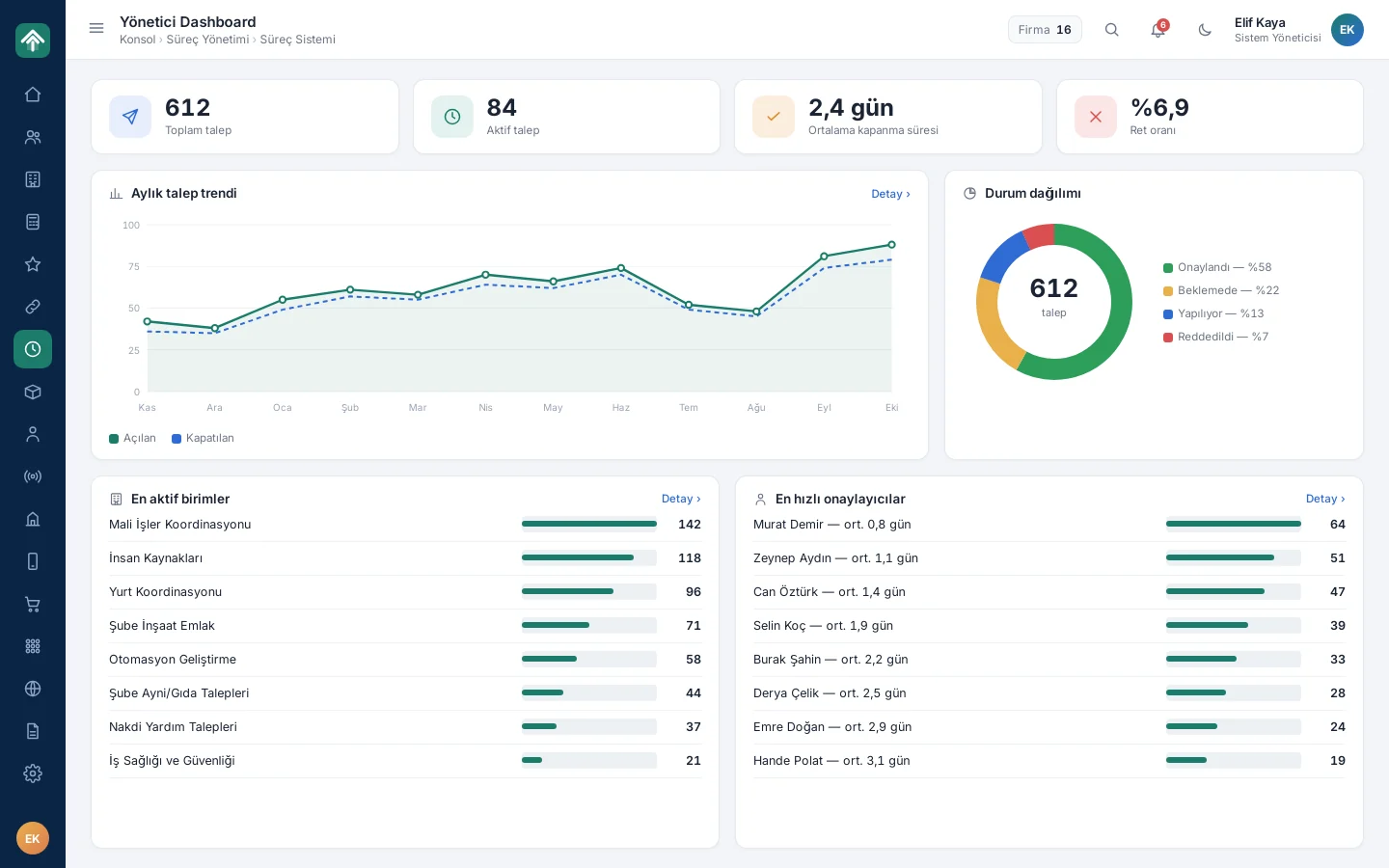
Le tableau de bord de direction résume sur un seul écran les demandes qui arrivent dans la gestion des processus : nombre total de demandes et de demandes actives, délai moyen de clôture et taux de rejet figurent tout en haut. En dessous se trouvent l’évolution mensuelle des demandes ouvertes et clôturées, la répartition par statut, les unités les plus actives et les approbateurs les plus rapides ; la direction voit où se concentre la charge de travail sans demander de rapport distinct.

Tableau de bord de direction

Ressources humaines

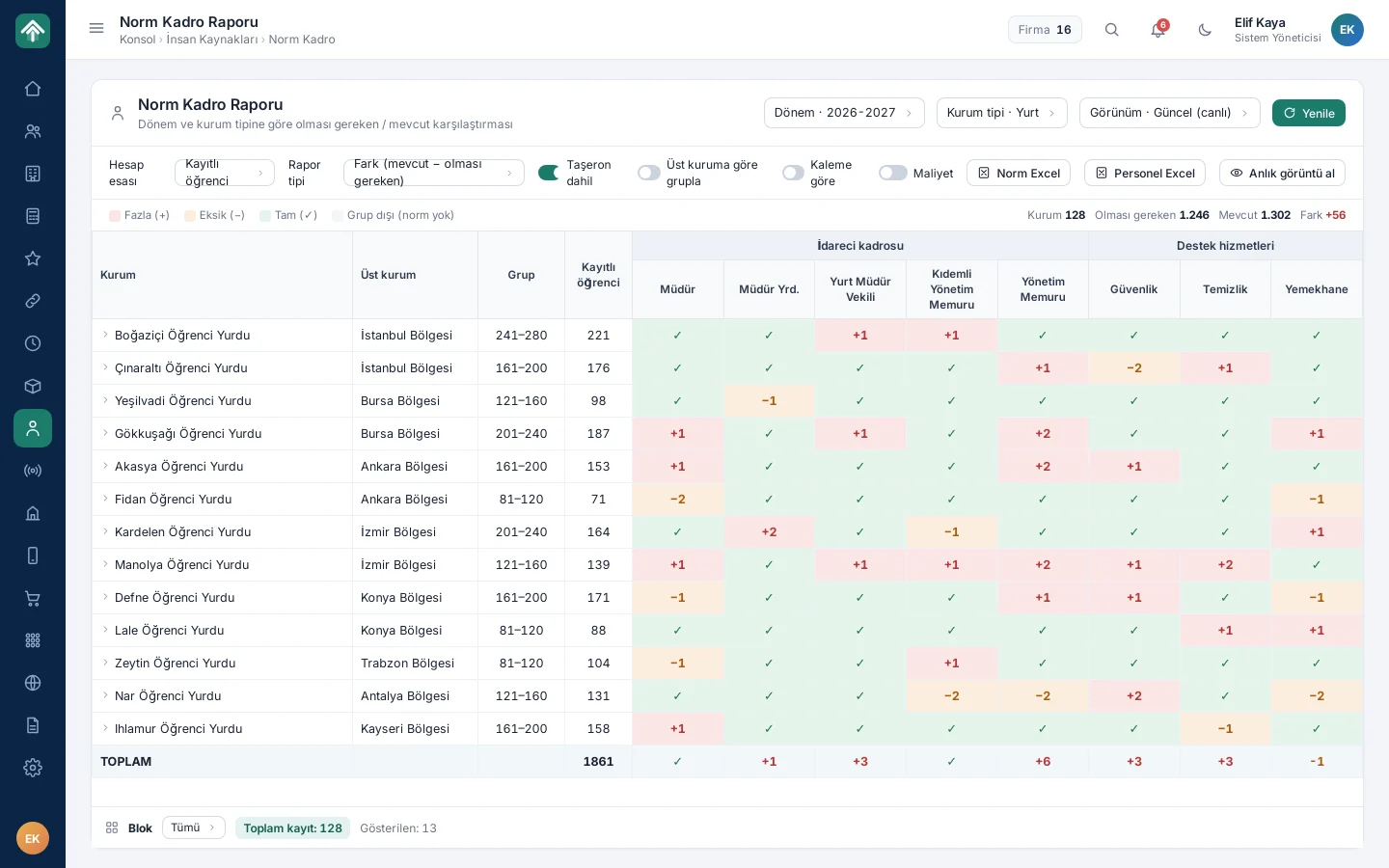
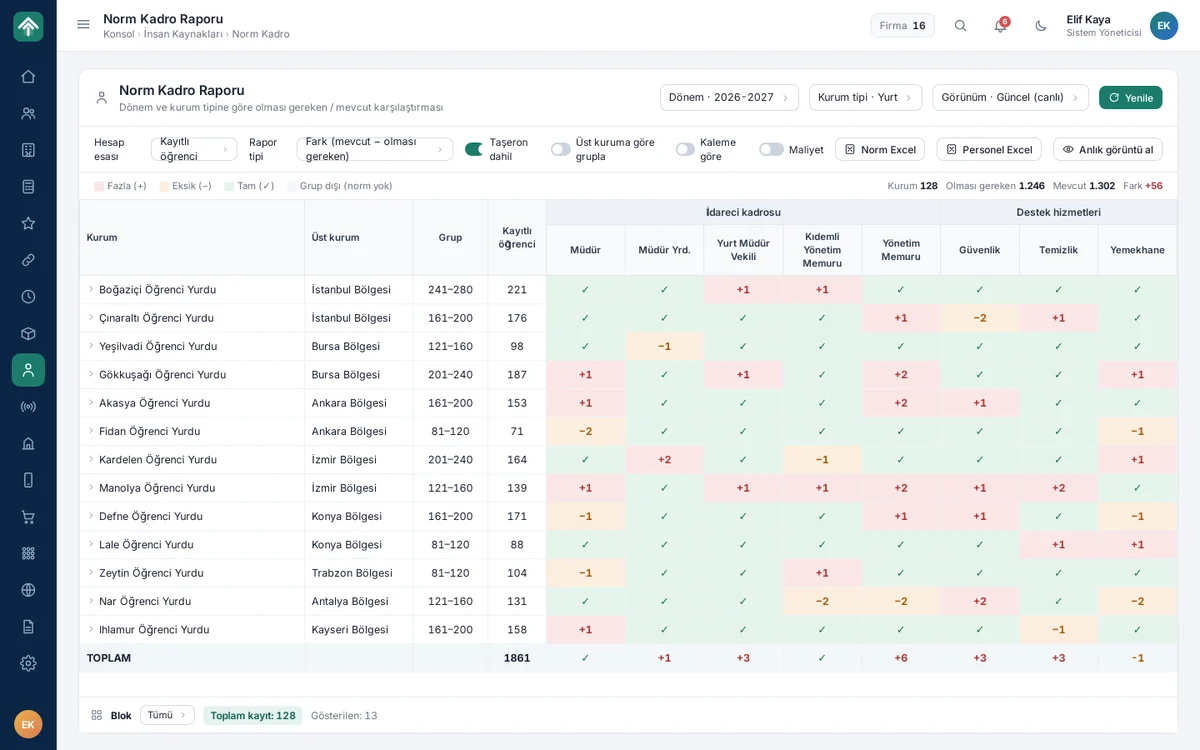
Le rapport des effectifs normatifs compare, poste par poste, le personnel qu’il devrait y avoir dans chaque résidence et chaque unité avec les effectifs en place. Il affiche le sureffectif en rouge, le déficit en orange et l’effectif complet en vert ; le siège voit dans un seul tableau dans quelles résidences il manque un directeur adjoint, un agent de sécurité ou d’entretien, et planifie la période en conséquence.

Ressources humaines

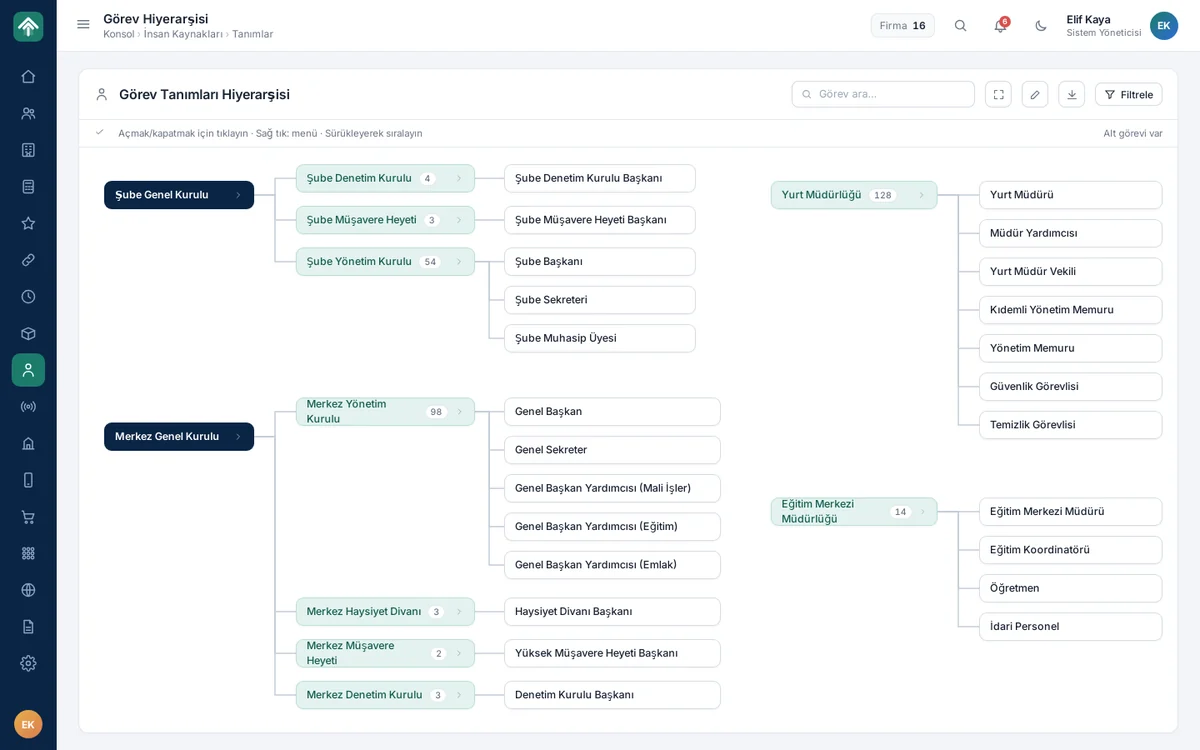
Hiérarchie des fonctions

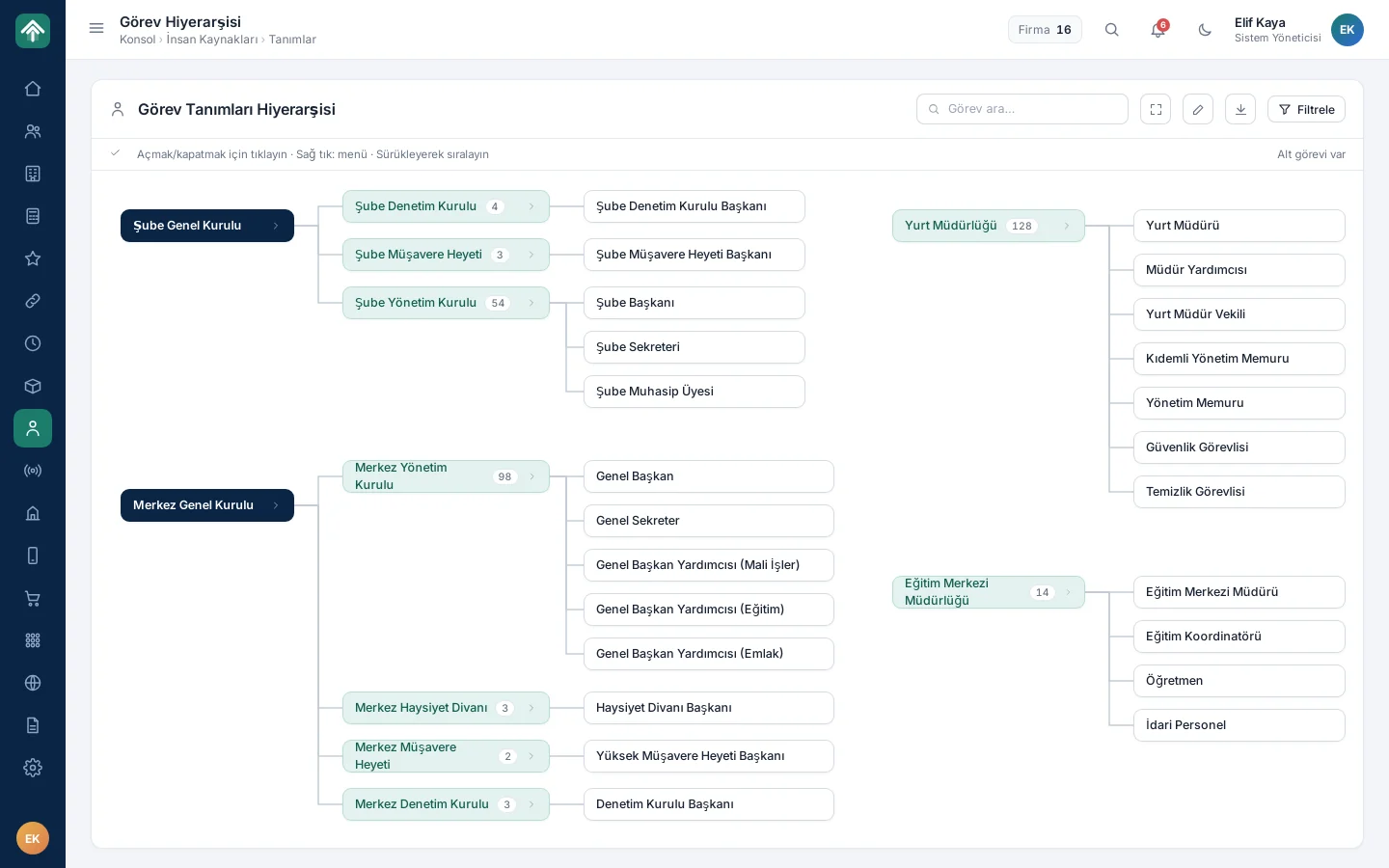
La hiérarchie des fonctions montre toutes les définitions de fonctions, des conseils des antennes et du siège aux directions des résidences et des centres éducatifs, dans un seul organigramme. L’utilisateur ouvre et ferme les branches en cliquant, agit via le menu du clic droit et réordonne les fonctions en les faisant glisser ; il examine l’organigramme avec la recherche, les filtres et le plein écran, et l’exporte sous forme d’image.

Hiérarchie des fonctions

Outils de communication

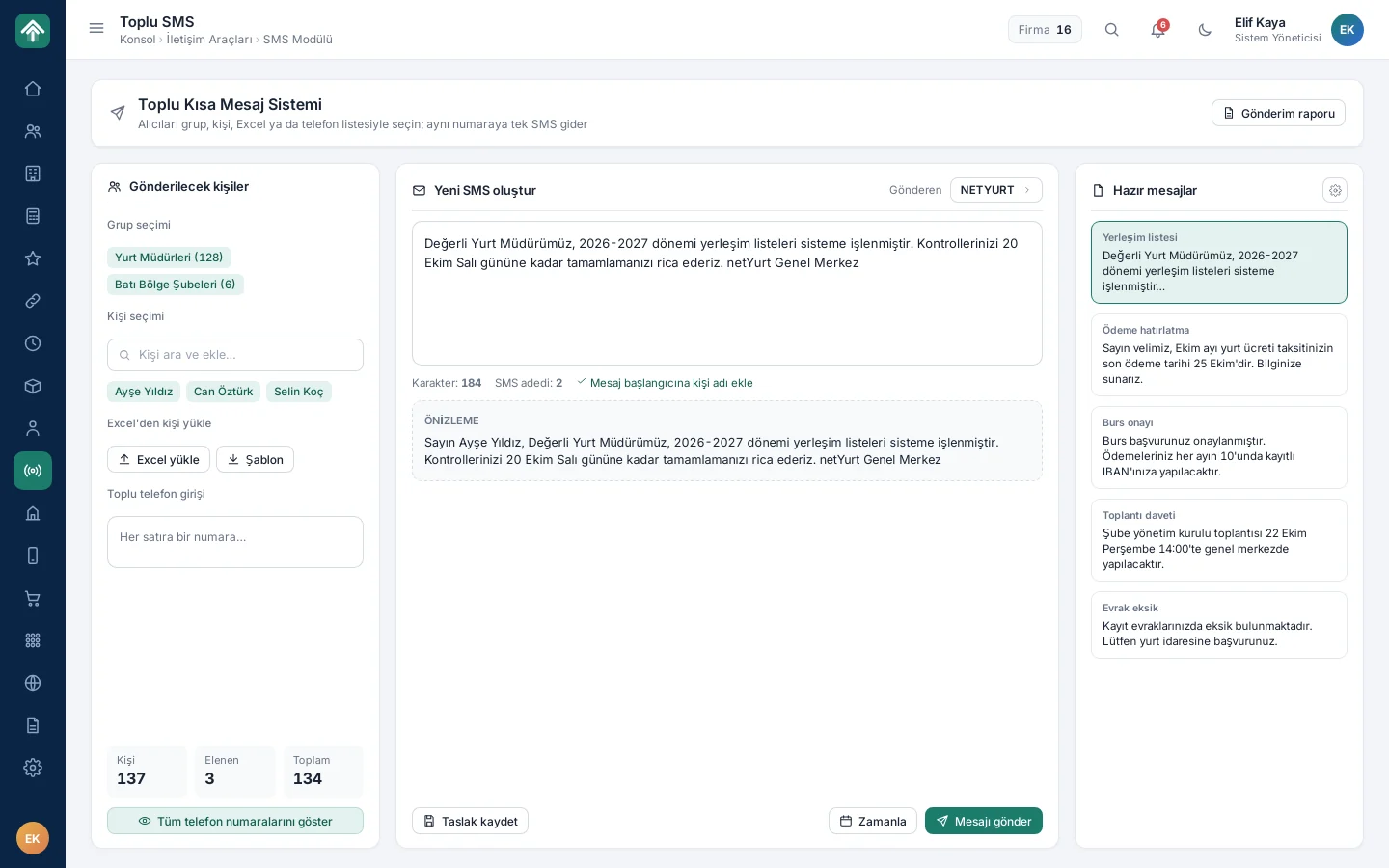
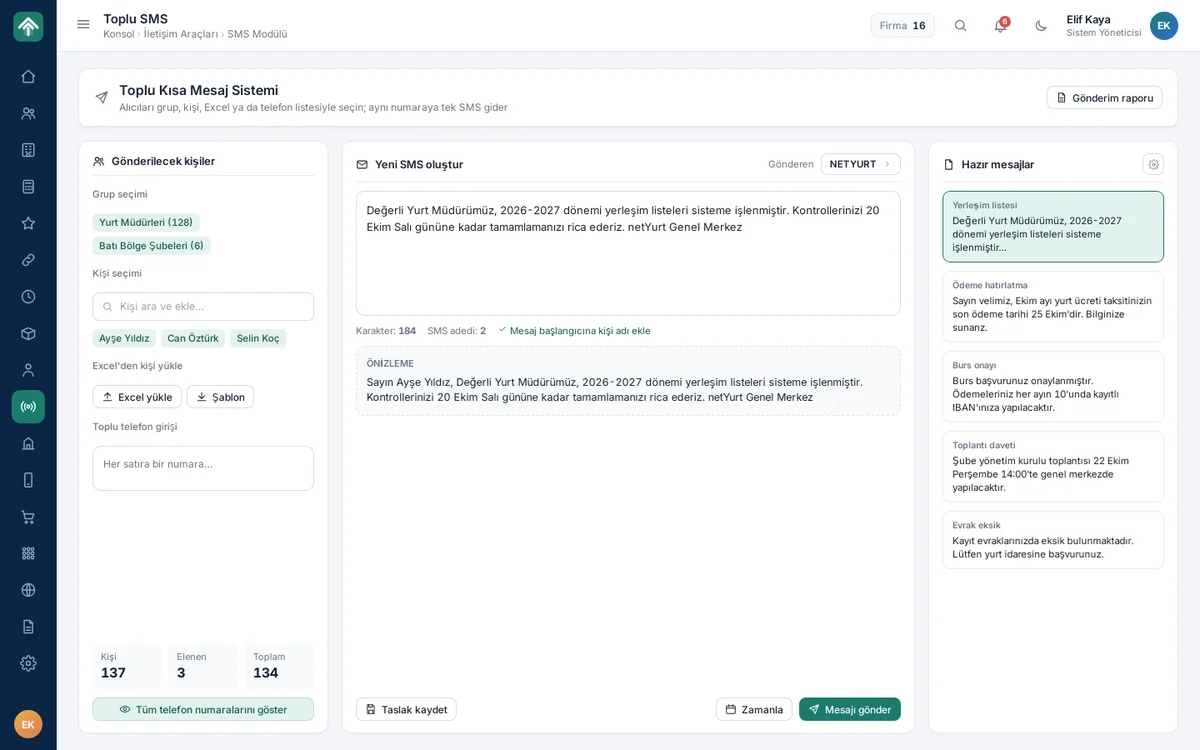
Sur l’écran de SMS en masse, l’utilisateur sélectionne les destinataires par groupe, par personne, par fichier Excel ou par une liste de numéros saisie à la main ; un seul message part vers un même numéro. Des modèles prêts à l’emploi, comme le rappel de paiement, l’approbation de bourse et l’invitation à une réunion, accélèrent la rédaction ; le nom de la personne est ajouté au début du message, et l’aperçu montre la version finale avant l’envoi.

Outils de communication

Formulaires d’évaluation

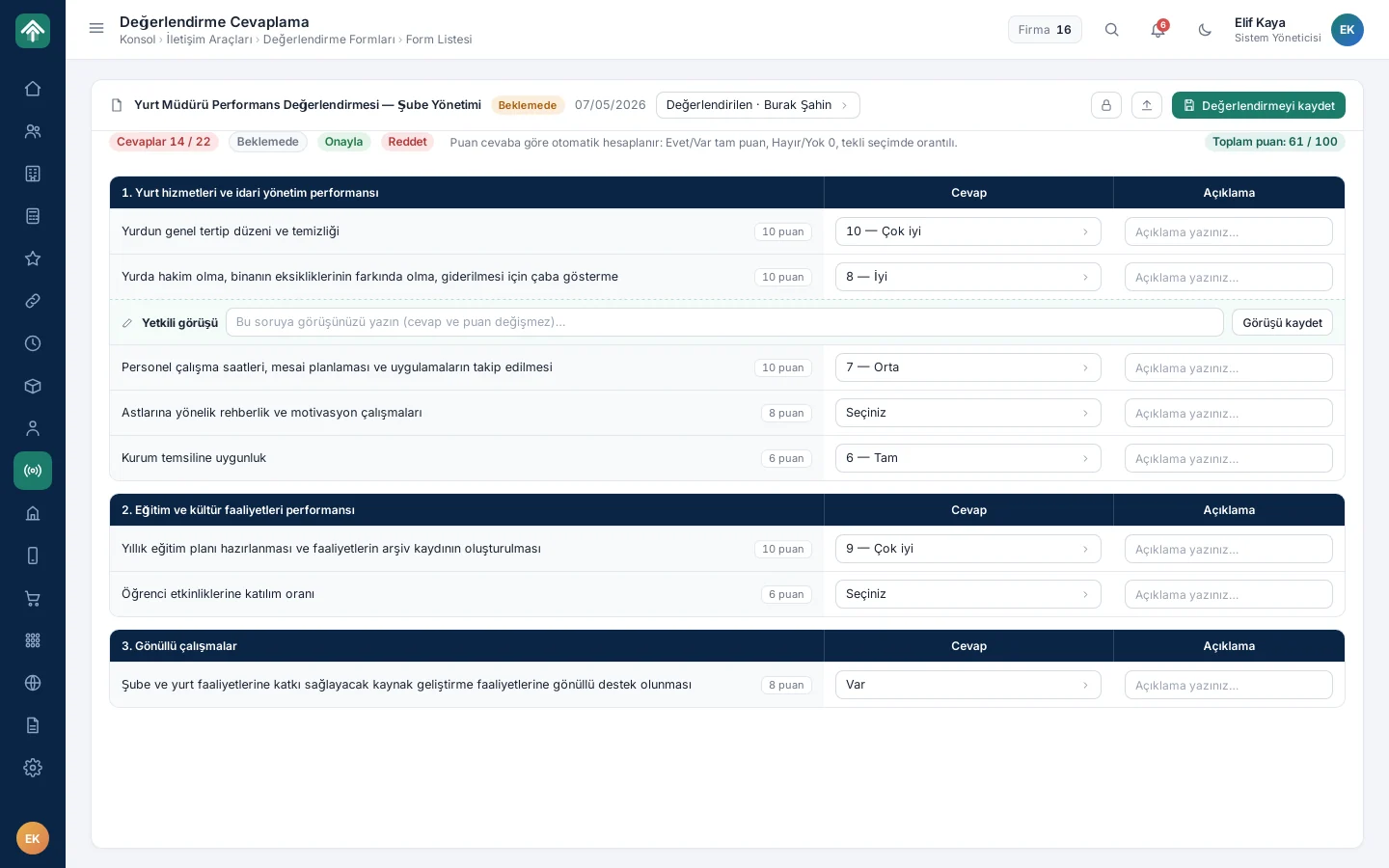
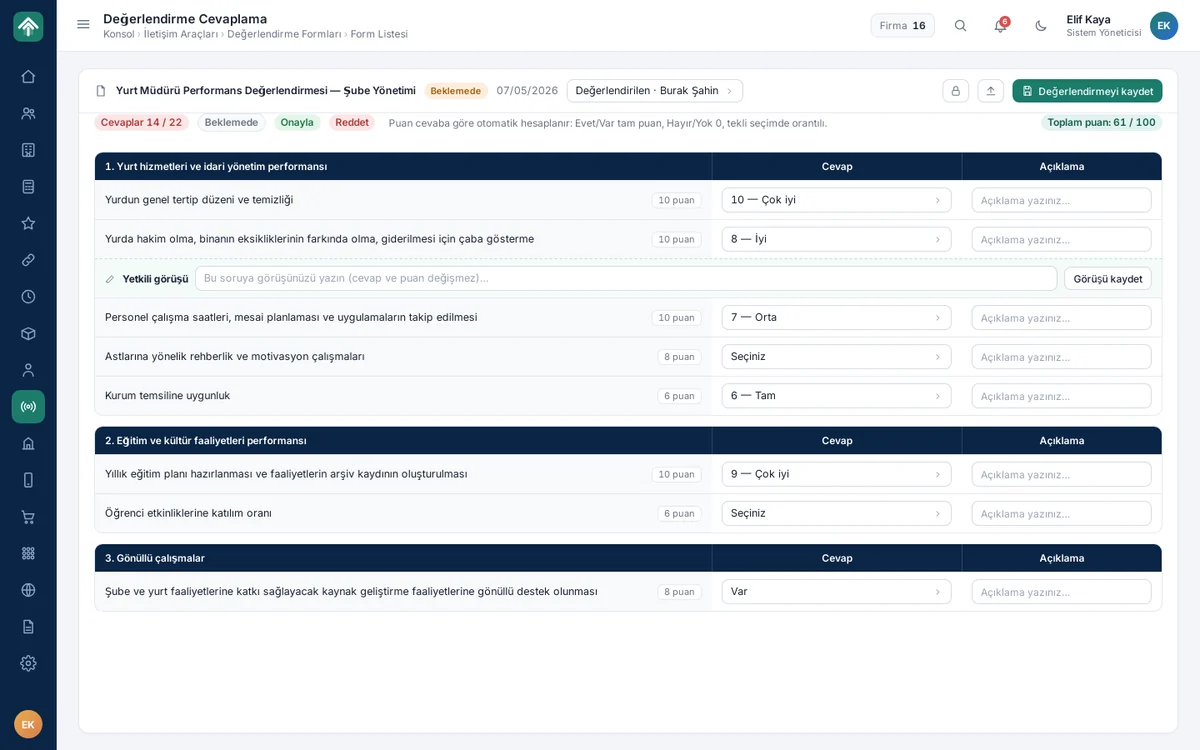
Les formulaires d’évaluation se composent de sections de questions notées ; à mesure que l’évaluateur choisit ses réponses, le système calcule la note et affiche le total en haut du formulaire. Chaque question peut recevoir un commentaire ; une fonction habilitée ajoute son avis sans toucher à la réponse ni à la note, même lorsque le formulaire est verrouillé. À la fin de l’évaluation, le formulaire aboutit à une décision d’approbation ou de rejet.

Formulaires d’évaluation

Gestion des stocks et des actifs

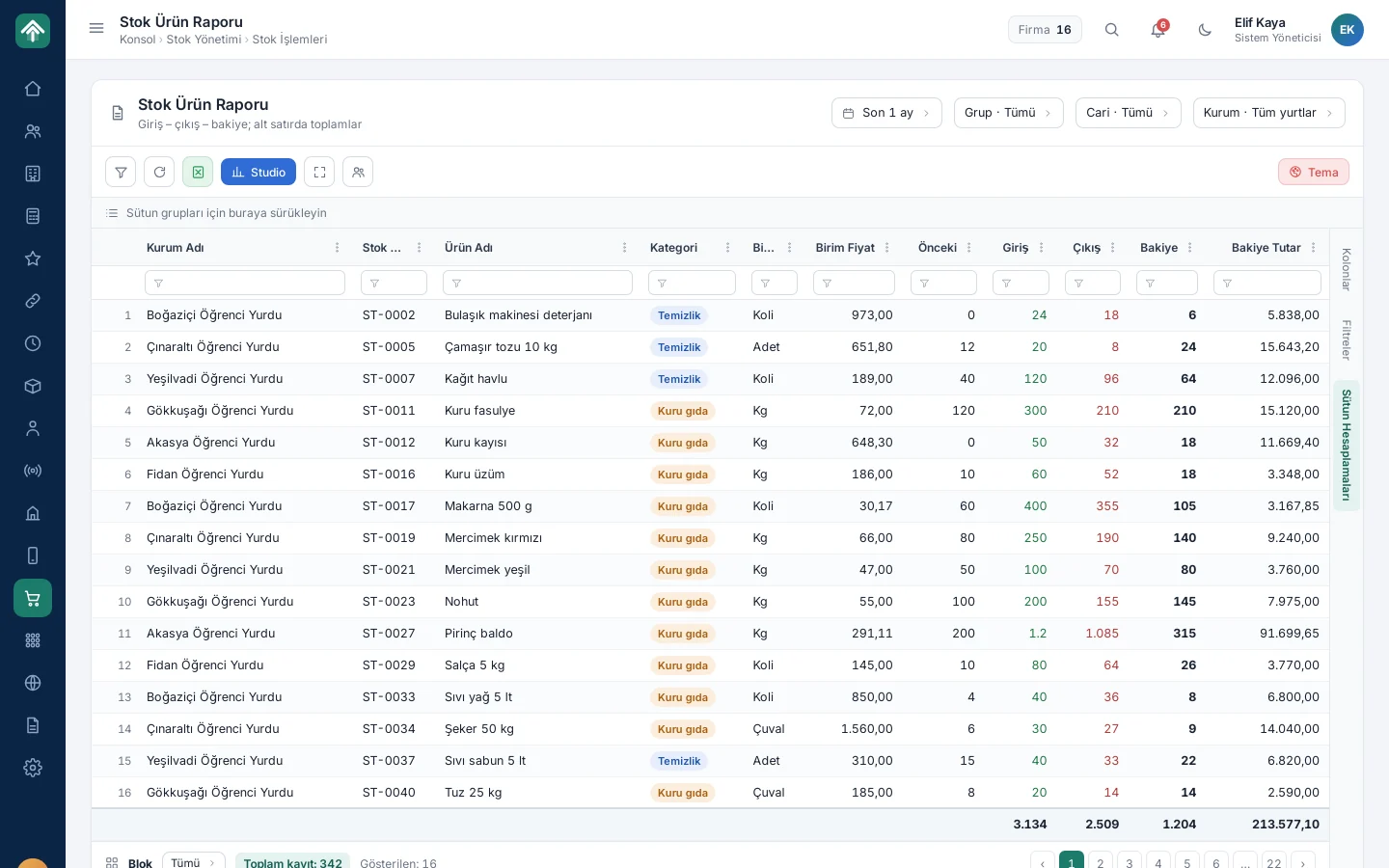
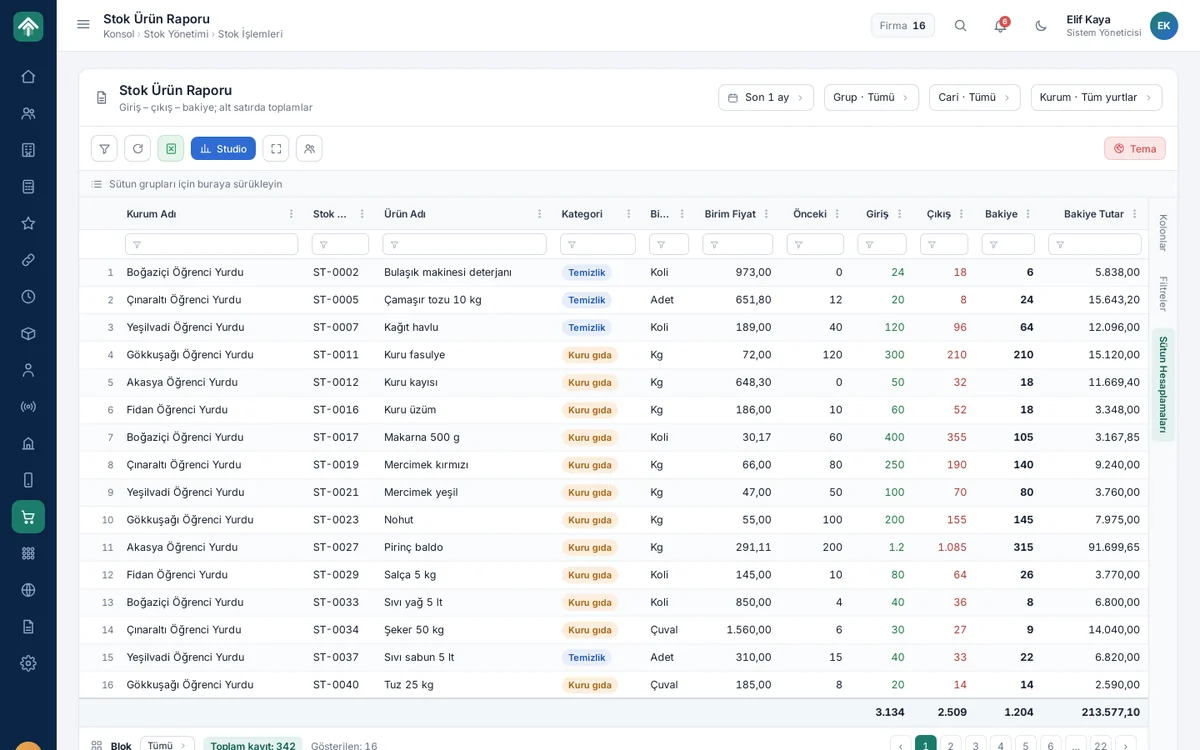
Le rapport des articles en stock liste, pour chaque article des résidences, comme les produits d’entretien et l’alimentation, le solde précédent, les entrées, les sorties et la quantité restante avec le prix unitaire et le montant ; la ligne de pied donne les totaux. L’utilisateur affine le rapport par période, groupe, compte client et entité. À côté du circuit de stock qui va de la fiche article à la commande, les immobilisations sont suivies par étiquette QR.

Gestion des stocks et des actifs

Bibliothèque et applications

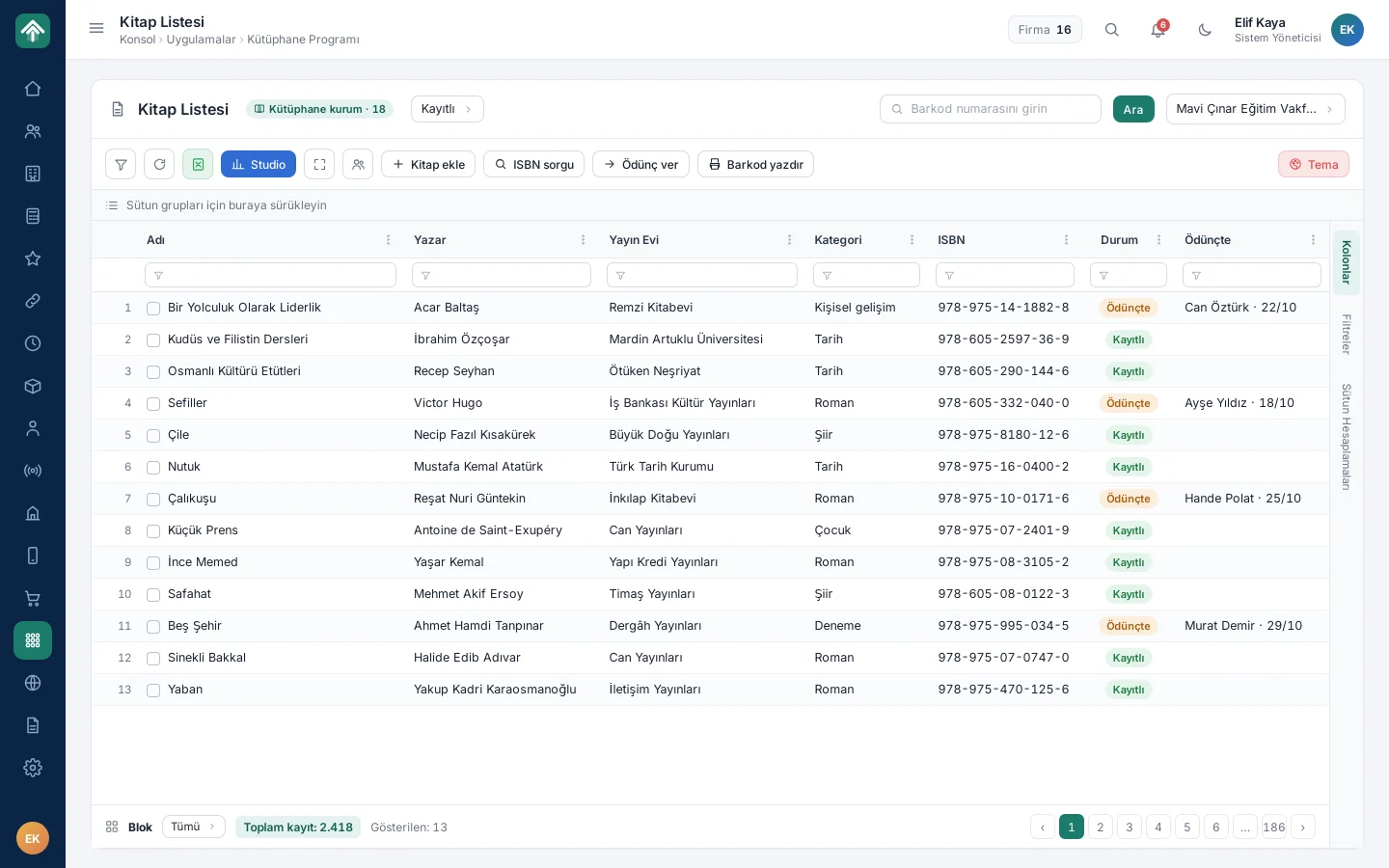
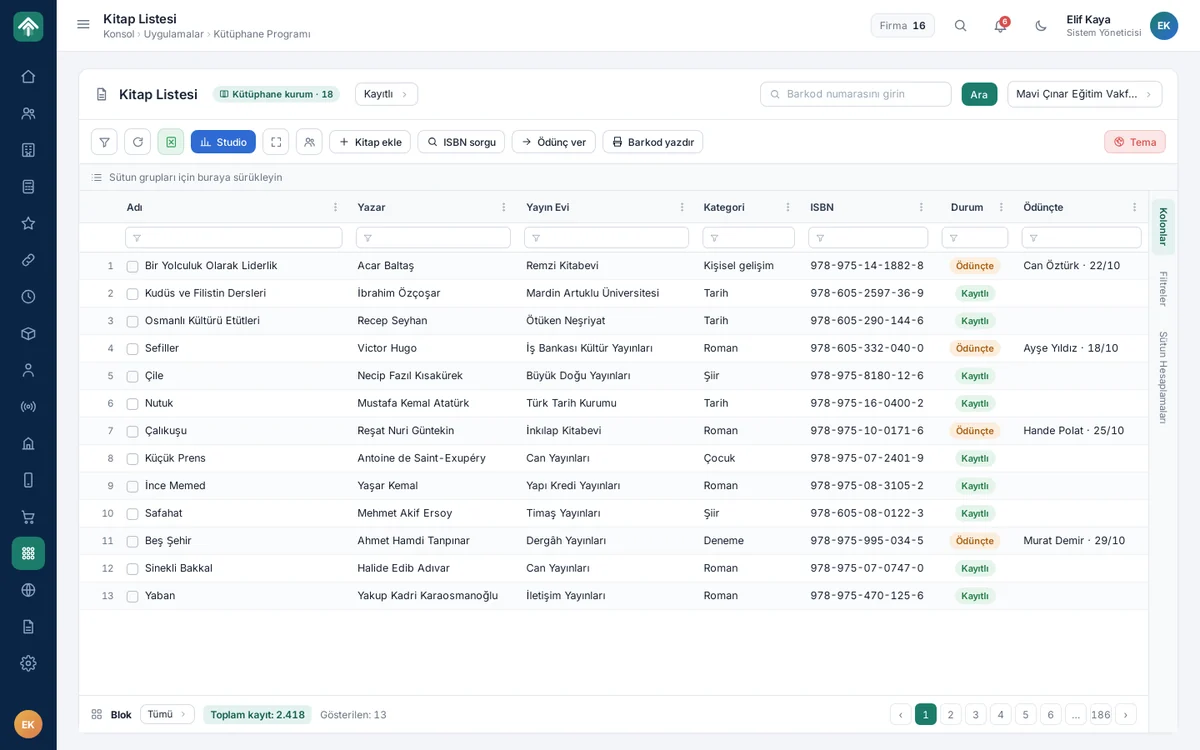
Dans les bibliothèques des résidences, chaque livre est enregistré avec son titre, son auteur, son éditeur, sa catégorie et son ISBN ; le responsable retrouve le livre par code-barres, le prête et en enregistre le retour depuis le même écran. La liste montre qui a quel livre, avec la date. La bibliothèque fonctionne dans le même package que des applications comme l’accès Internet des résidences et le contrôle des documents.

Bibliothèque et applications

Studio de rapports

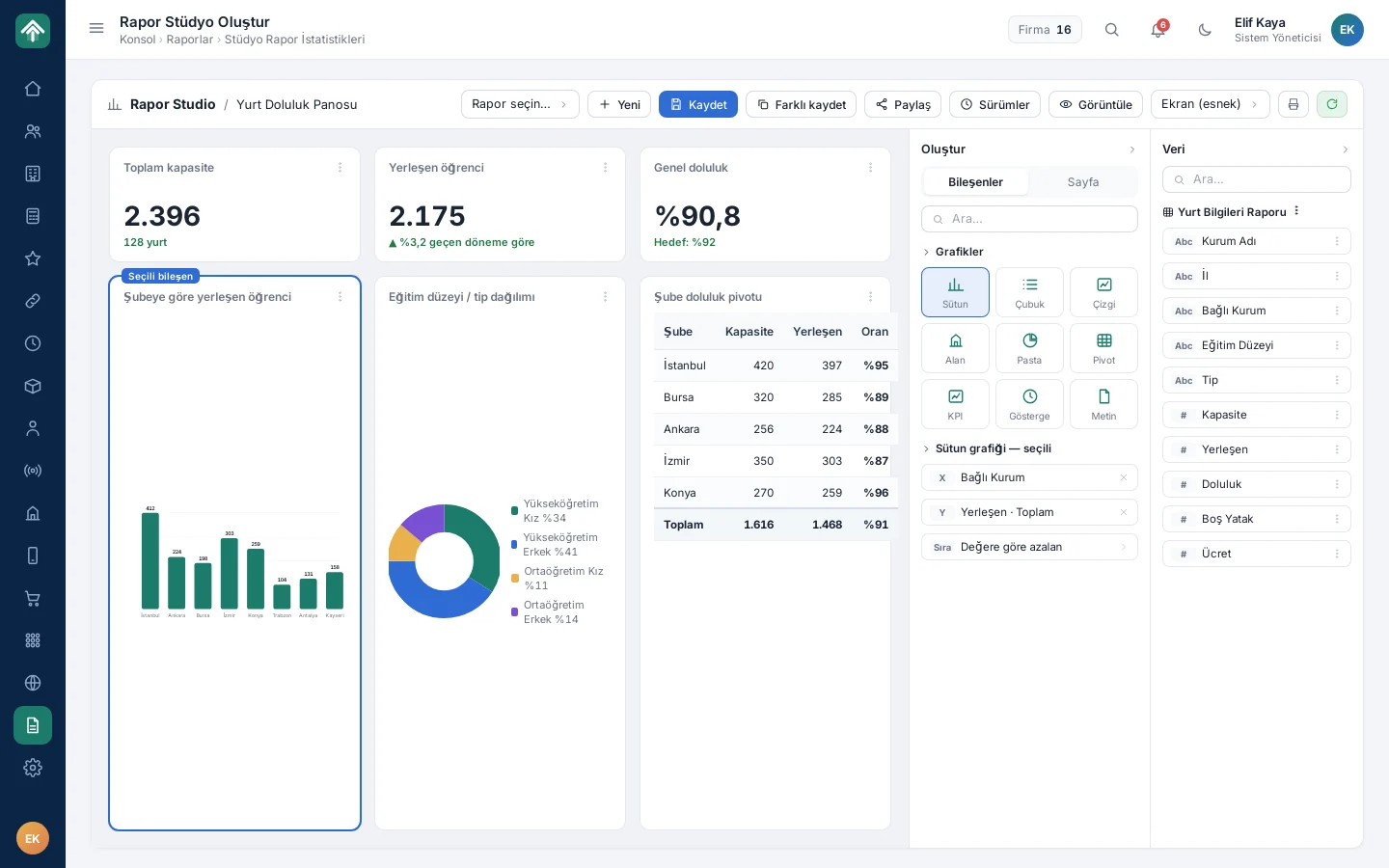
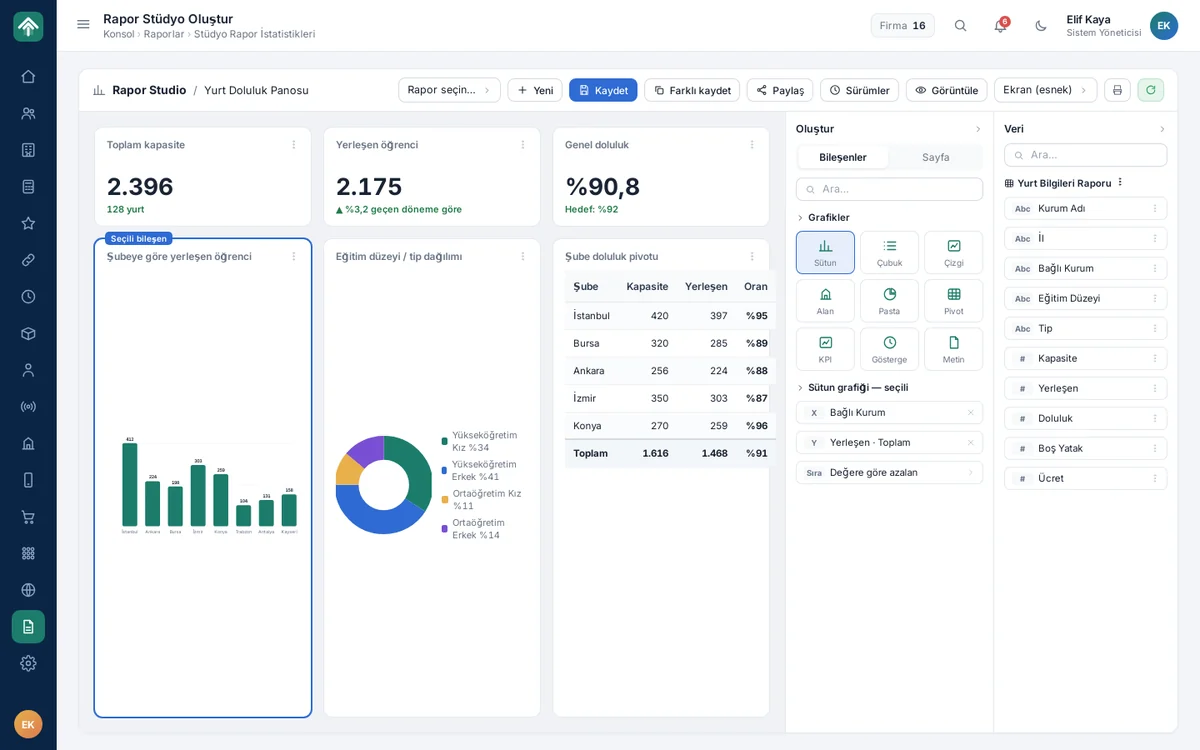
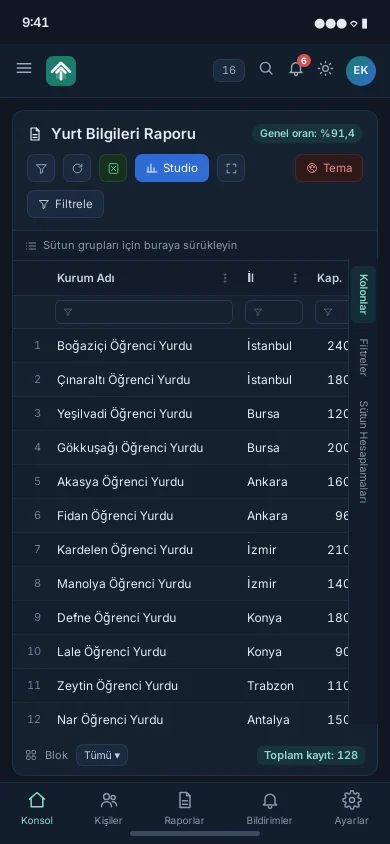
Dans le Studio de rapports, un utilisateur habilité reprend n’importe quel tableau avec son filtre du moment et, en faisant glisser les champs, construit des composants en colonnes, en courbes, en secteurs, des tableaux croisés, des KPI et des jauges. Le tableau de bord d’occupation des résidences affiché à l’écran a été préparé ainsi ; les rapports sont enregistrés, versionnés, partagés par rôle, personne ou entité, et imprimés en mise en page A4 paysage.

Studio de rapports

Mode sombre et mobile

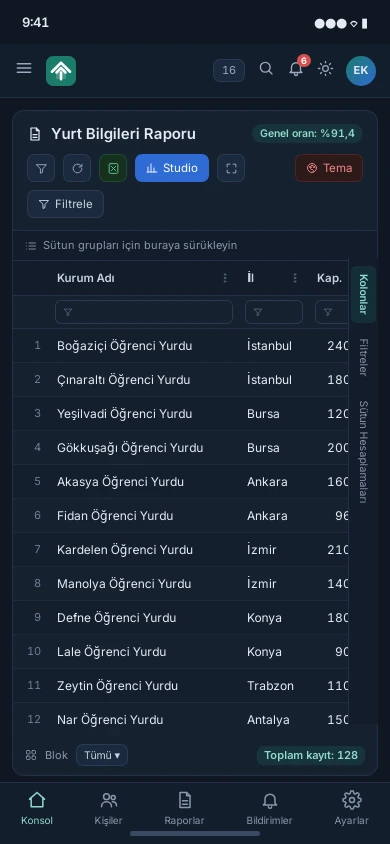
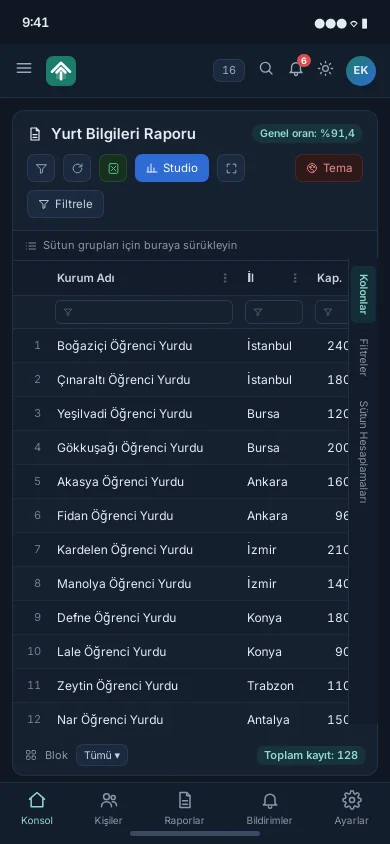
La nouvelle interface prend en charge dès l’origine le thème sombre et l’affichage sur téléphone ; l’utilisateur choisit à son gré entre le thème classique et le nouveau. Sur téléphone, le menu se replie, les panneaux s’empilent, les tableaux défilent horizontalement et la barre du bas mène d’un seul toucher à la console, aux personnes, aux rapports, aux notifications et aux paramètres ; le rapport des résidences s’ouvre aussi sur le terrain, avec ses outils de filtre et d’Excel.

Fonctionnalités

Les fonctionnalités clés du projet

Une fiche par personne, plusieurs rôles

Une fiche par personne, plusieurs rôles

Étudiants, personnel, alumni, boursiers, donateurs et locataires sur la même fiche ; des données propres grâce aux outils de détection des doublons et de fusion.
Structure d’entités hiérarchique

Structure d’entités hiérarchique

Siège, région, antenne, résidence et unité dans une seule arborescence ; coordonnées, adresse, carte et informations sur les services de chaque entité.

Habilitations par rôle et par périmètre

Habilitations par rôle et par périmètre

Droits de rôle par page, champ de visibilité par utilisateur ; un même rapport montre à chacun son propre périmètre.

Socle de tableaux commun

Socle de tableaux commun

Filtre de colonnes, regroupement, calcul de colonnes, export Excel/CSV et vue enregistrée dans toutes les listes ; on l’apprend une seule fois.

Studio de rapports

Studio de rapports

Graphiques, tableaux croisés, KPI et tableaux de bord à partir de n’importe quel tableau par glisser-déposer ; enregistrer, versionner et partager par rôle, personne ou entité.

Suivi de la capacité et du placement des résidences

Suivi de la capacité et du placement des résidences

Capacité, taux d’occupation, placement des étudiants et comparaison entre périodes, par résidence.

Comptabilité et intégration ERP

Comptabilité et intégration ERP

Suivi de la caisse, de la banque, des comptes clients et des échéances ; échange bidirectionnel des pièces, factures et mouvements bancaires avec le logiciel de comptabilité commercial.

Gestion des bourses et des dons

Gestion des bourses et des dons

Circuit demande de bourse, approbation, création du paiement et liste de paiement ; enregistrements de dons et de parts, détecteur de doublons, liste des donateurs.

Gestion des processus et des tâches

Gestion des processus et des tâches

Vues liste / Kanban / calendrier, sous-tâches, badges SLA, boîte de tâches et tableau de bord de direction.
Ressources humaines

Ressources humaines

Congés, pointage, paie, rémunération du personnel, rapport des effectifs normatifs et organigramme (hiérarchie des fonctions).

Formulaires d’évaluation

Formulaires d’évaluation

Sections de questions notées, calcul automatique de la note, avis de la fonction habilitée, clés de période et rapports comparatifs.

Communication de masse

Communication de masse

Sélection des destinataires par groupe, personne ou Excel, SMS en masse personnalisés, modèles de messages prêts à l’emploi et rapports d’envoi.

Gestion des stocks et des actifs

Gestion des stocks et des actifs

Fiche article, bon de stock, circuit de demande et de commande ; suivi des immobilisations par étiquette QR.

Sécurité de connexion à plusieurs niveaux

Sécurité de connexion à plusieurs niveaux

Vérification humaine, clavier virtuel, vérification en deux étapes par SMS / e-mail / Authenticator / Passkey, connexion sans mot de passe.

Deux thèmes, mode sombre, mobile

Deux thèmes, mode sombre, mobile

Interface classique et nouvelle sur le même code ; mode sombre et affichage sur téléphone pris en charge dès l’origine.

Gestion du site web et du portail alumni

Gestion du site web et du portail alumni

Actualités, pages, appels d’offres et pages de présentation des résidences ; gestion des utilisateurs et du contenu du portail alumni depuis le même panneau d’administration.
Modules d’application

Modules d’application

Bibliothèque (ISBN/code-barres, prêt), accès Internet des résidences (mot de passe automatique), contrôle des documents, projets et enregistrements d’activités.
Continuez à faire défiler

Présentation du projet

Présentation

Passez d’une diapositive à l’autre avec les flèches ou en balayant.

Plein écran (s'ouvre dans un nouvel onglet)

Notre méthode

Votre projet pourrait être le prochain

Ce projet a été mené selon les quatre mêmes principes ; le vôtre le sera aussi.

  1. Nous commençons par l’analyse

    Périmètre, intégrations et feuille de route sont fixés par écrit dès les premières semaines ; aucune surprise en cours de route.

  2. Nous ne touchons pas à vos systèmes existants

    ERP, comptabilité, banque, facture électronique : quel que soit votre outil, nous nous y intégrons et vos données restent en place.

  3. La sécurité est conçue dès le départ

    Droits par rôle, double authentification, conformité RGPD et journal de chaque action sont intégrés aux fondations, pas ajoutés après coup.

  4. Toujours là après la mise en production

    Maintenance, supervision et nouvelles versions viennent de l’équipe qui a écrit le projet ; quelqu’un qui connaît votre système est toujours joignable.